บทเรียนออนไลน์ฟรี · ภาษาไทยทั้งหมด

คู่มือ Gcodai Studio เรียนทีละบท ใช้โปรแกรม CNC ภาษาไทยได้ทุกปุ่ม

Gcodai Studio คือโปรแกรม CNC ภาษาไทยที่ใช้ผ่านเว็บ ทำงานได้ 4 ขั้น คือ ออกแบบ → บอกว่าชิ้นนี้จะทำอะไร → ดูผลจำลอง → ส่งออก G-code คู่มือนี้สอนทุกปุ่มทุกเมนูแบบบทเรียนสั้น ๆ พร้อมรูปหน้าจอจริง ไม่รู้จะกดตรงไหน พิมพ์ถามในช่องค้นหาได้เลย

กด / เพื่อพิมพ์ค้นหาได้ทุกเมื่อ ค้นหาได้ทั้งภาษาไทยและอังกฤษ เช่น V-carve, neon, ACP

ค้นหายอดนิยม:

64บทเรียน9หมวด70งานที่ค้นได้ว่ากดตรงไหน56คำถามที่พบบ่อยเรียนทั้งหมดราว 5 ชั่วโมง 27 นาที

เริ่มเรียนตรงไหนดี

ถ้าเพิ่งเริ่ม ให้เรียน หมวด 0 และ หมวด 1 ก่อน ใช้เวลาไม่ถึง 45 นาที ก็ทำป้ายชิ้นแรกได้ บทอื่นเปิดอ่านเฉพาะเรื่องที่ต้องใช้ได้เลย ระบบจำว่าคุณเรียนบทไหนไปแล้วไว้ในเครื่องนี้

ทุกงานในโปรแกรมทำตาม 4 ขั้นนี้:

  1. 1ออกแบบตั้งวัสดุ ขนาดแผ่น พิมพ์ข้อความ วาด หรือนำเข้าไฟล์
  2. 2บอกว่าชิ้นนี้จะทำอะไรตัด แกะร่องวี กัดหลุม เซาะร่อง แล้วดูเส้นทางกัด
  3. 3ดูผลงานจำลองเห็นชิ้นงานเสร็จแบบ 3 มิติก่อนตัดจริง
  4. 4ส่งออก G-codeเลือกชนิดเครื่อง ดาวน์โหลด ตั้งศูนย์ แล้วเริ่มงาน

อยากทำงานแบบนี้ → กดที่ไหน

รวม 70 งานที่ร้านป้ายทำบ่อย บอกปุ่มที่ต้องกดตามลำดับ และลิงก์ไปบทเรียนที่สอนละเอียด เครื่องหมาย → หมายถึงกดต่อกันตามลำดับ

งานที่อยากทำ ปุ่มที่ต้องกด และบทเรียนที่เกี่ยวข้อง
อยากทำงานแบบนี้กดที่ไหนบทเรียน
ป้ายตัวอักษรไฟ LED (นับไฟ หม้อแปลง สายไฟ)เลือกตัวอักษร → งานป้าย → วางไฟ LED ในตัวอักษร…วางไฟ LED ในตัวอักษร
ตัวอักษรเล็กใส่โมดูล LED ไม่ลง (ใช้ไฟริบบิ้นแทน)เลือกตัวอักษร → งานป้าย → วางไฟ LED ในตัวอักษร… → ติ๊ก ตัวเล็กใช้ไฟริบบิ้น → เลือกรุ่น → วางไฟลงแบบวางไฟ LED ในตัวอักษร
ทำขอบข้างตัวอักษรกล่องไฟ (Edge roll)เลือกตัวอักษร → งานป้าย → คลี่ขอบตัวอักษร (Edge roll)… → สร้างแผ่นตัดคลี่ขอบตัวอักษร
ใช้ฟอนต์ของร้านหรือฟอนต์ที่ลูกค้าส่งมาข้อความ → ฟอนต์ของร้าน… หรือลากไฟล์ .ttf / .otf มาวางบนจอใส่ฟอนต์ของร้านเอง
ใส่ไอคอนโทรศัพท์ ห้องน้ำ จอดรถ ลงป้ายวาด → คลังไอคอน & กรอบป้าย… → พิมพ์ค้นหา → คลิกไอคอนคลังไอคอน + กรอบป้าย
กรอบป้ายลายไทย / ริบบิ้น / เส้นคั่นวาด → คลังไอคอน & กรอบป้าย… → แท็บ กรอบ & ลายตกแต่ง → ล้อมรอบชิ้นที่เลือกคลังไอคอน + กรอบป้าย
ลายกนก กระจัง ซุ้มเรือนแก้ว และองค์ประกอบตรา (ลายแบน)วาด → คลังไอคอน & กรอบป้าย… → แท็บ กรอบ & ลายตกแต่ง → หมวด ลายไทยประยุกต์ หรือ องค์ประกอบตราคลังไอคอน + กรอบป้าย
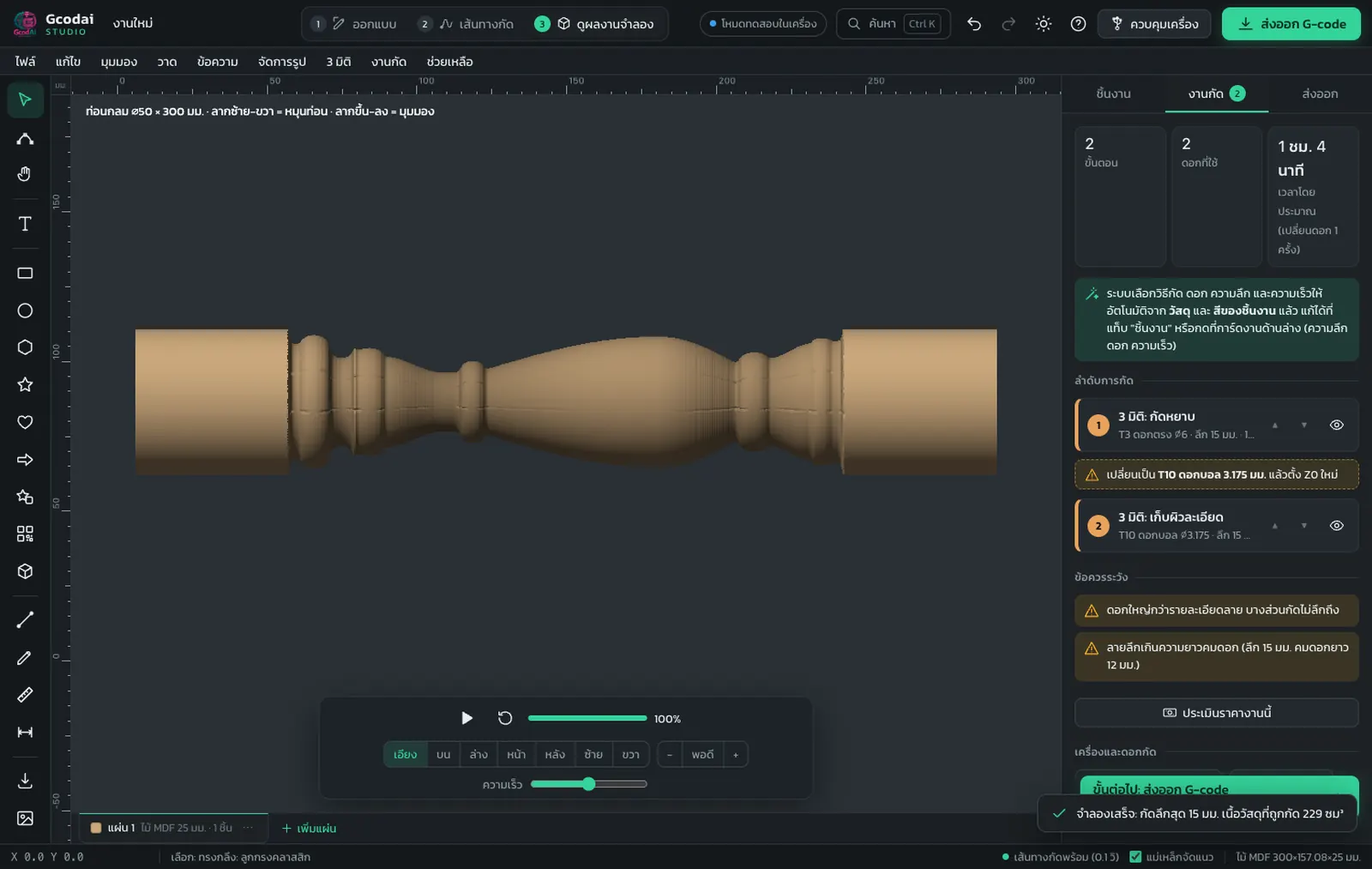
ขาโต๊ะ ลูกกรง เสาบันได แจกัน (งานกลึง)3 มิติ → ทรงกลึง (Revolve) แกนหมุน… → เลือกแบบ → สร้างทรงกลึงทรงกลึง (Revolve)
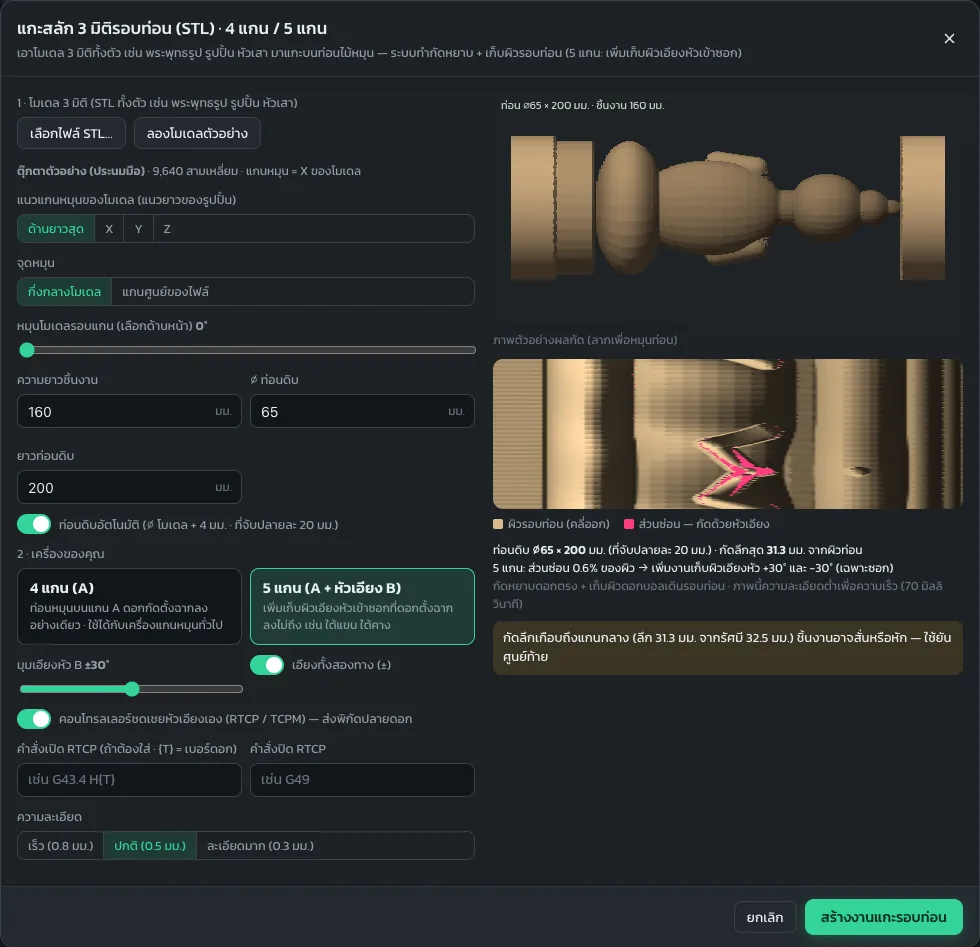
แกะพระพุทธรูป / รูปปั้นรอบท่อนจาก STL (4 แกน · 5 แกนหัวเอียง)3 มิติ → แกะสลัก 3 มิติรอบท่อน (STL) 4/5 แกน… → เลือก STL → สร้างงานแกะรอบท่อนแกะรอบท่อนจาก STL
เครื่องของร้านไม่อยู่ในรายการงานกัด → ตั้งค่าเครื่อง… → ปรับแต่งรูปแบบไฟล์…ปรับแต่งรูปแบบไฟล์เครื่อง
ตัดตัวอักษรอะคริลิก (ตัวหนังสือแยกตัว)T พิมพ์ข้อความ → แผงขวา ตัดชิ้นงานออก → ตัดนอกเส้น + เปิด เว้นสะพานยึดชิ้นงานตัดชิ้นงาน + สะพานยึด
ป้ายไม้แกะร่องวี (V-carve)เลือกข้อความ → แกะสลักตัวอักษร (ร่องวี) → กรอบป้ายเลือก ตัดชิ้นงานออกแกะร่องวี (V-carve)
ป้ายเลขที่บ้าน / ป้ายบ้านเลขที่ไม้ไฟล์ → งานตัวอย่าง… → ป้ายบ้านเลขที่ไม้แกะ หรือ วาด → ทรงป้ายสำเร็จรูป… แล้วพิมพ์เลขรูปทรง ทรงป้าย QR Code
ป้ายวงกลม ข้อความโค้งรอบป้ายข้อความ → ข้อความโค้ง (ป้ายวงกลม) หรือแผงขวา ข้อความโค้ง → โค้งบน / โค้งล่างข้อความไทย ฟอนต์ ข้อความโค้ง
ป้ายหมายเลขเรียงกัน (ห้อง 101–120, โต๊ะ 1–30)ข้อความ → เลขลำดับ (ป้ายหมายเลข)…ข้อความไทย ฟอนต์ ข้อความโค้ง
ตัวอักษรนูน (กัดพื้นรอบตัวหนังสือ)วาดกรอบ → เลือกกรอบ+ข้อความ → จัดการรูป → ตัดออก (ชิ้นแรกลบด้วยชิ้นอื่น) → กัดหลุม / ขุดพื้นกัดหลุม + ดอกเล็กเก็บมุม
แผ่นรองหลังตัวอักษรเลือกข้อความ → ข้อความ → สร้างแผ่นรองรอบข้อความ…แผ่นรอง และตัวฉลุ
ตัวอักษรฉลุ ไส้ไม่หลุด (อ ด บ)ข้อความ → ทำตัวอักษรฉลุ (Stencil)…แผ่นรอง และตัวฉลุ
ป้าย QR Code ลิงก์ / WiFi / พร้อมเพย์วาด → QR Code (ลิงก์ / WiFi / พร้อมเพย์)…รูปทรง ทรงป้าย QR Code
ข้อความโค้งแบบซุ้มหน้าร้านเลือกข้อความ → จัดการรูป → ดัดรูป: โค้งซุ้ม / โป่ง / คลื่น / เอียง…แก้จุด รวม ตัด ดัด หั่น ทำซ้ำ
พิมพ์บอกแล้วให้โปรแกรมออกแบบป้ายให้วาด → ผู้ช่วยออกแบบป้าย (พิมพ์บอกเป็นภาษาไทย)…ผู้ช่วยออกแบบป้าย
โลโก้ลูกค้าเป็นไฟล์ JPG/PNGไฟล์ → แปลงรูปภาพเป็นเส้น…แปลงรูปภาพเป็นเส้น
เปิดไฟล์ลูกค้า SVG / DXF / AI / EPSไฟล์ → เปิดงาน / นำเข้าไฟล์… (Ctrl+O) หรือลากไฟล์มาวางนำเข้าไฟล์ และสีเส้น → งานกัด
ใช้สีเส้นในไฟล์บอกงานกัดงานกัด → สีเส้น → งานกัด…นำเข้าไฟล์ และสีเส้น → งานกัด
ร่องไฟเส้น (Neon flex)เลือกเส้น → เซาะร่องตามเส้น หรือ แกะเส้นกลาง (Midline) → ดอกกัด T7 ดอกเซาะร่องไฟเส้นร่องไฟเส้น และร่องพับ ACP
ร่องพับ ACP (อะลูมิเนียมคอมโพสิต)เส้นพับ → เซาะร่องตามเส้น → ดอกกัด T8 ดอกเซาะร่องคอมโพสิต (ACP) 90°ร่องไฟเส้น และร่องพับ ACP
ช่องฝังของ / ขุดพื้นเลือกรูป → กัดหลุม / ขุดพื้น → ใส่ ความลึกกัดหลุม + ดอกเล็กเก็บมุม
เจาะรูยึดน็อต รูหลอดไฟวาดวงกลม → เจาะรูเจาะรู
ฝังอะคริลิกในไม้ (Inlay)เลือกรูป → งานฝัง (Inlay) → ได้ 2 ไฟล์ ขุดหลุม + ตัดชิ้นสวมงานฝัง (Inlay)
ข้อต่อสวมแน่นมุมเหลี่ยม (Dogbone)ตัดชิ้นงานออก หรือ กัดหลุม / ขุดพื้น → มุมเข้าลิ้น → Dogbone / T-boneDogbone / T-bone และ Chamfer
ลบมุมขอบบนให้เฉียงสวย (Chamfer)ตัดชิ้นงานออก → เปิด ลบมุมขอบบนด้วยดอกวี (Chamfer)Dogbone / T-bone และ Chamfer
ตัวอักษรขอบเอียง / ป้ายลบมุมเต็มหนา (3D Cutting)เลือกข้อความ → ตัดขอบเอียง 3D (ดอกวี) → เลือกดอกวี → ขนาดตามแบบที่ ขอบบน / ขอบล่างตัดขอบเอียง 3D
ตัวอักษรปริซึม สันแหลม (Prism)เลือกข้อความ → ตัวอักษรปริซึม (ดอกวี) → ใส่ ลึกชั้นแรก / ลึกต่อชั้นถัดไปตัวอักษรปริซึม
ขอบมน / ร่องเว้ารอบตัวอักษร (Embossing)เลือกชิ้นงาน → ขอบโค้งนูน/เว้า (Embossing) → ดอกบอล → กดแบบสำเร็จ เช่น ขอบมน (Round)ขอบโค้งนูน/เว้า
ผนังลายคลื่น หัวเตียงลายร่อง (Waveboard)วาดสี่เหลี่ยม → ลายผิว / ผนังลายคลื่น (Waveboard) → เลือกลายสำเร็จลายผิว / ผนังลายคลื่น
เจาะรูเรียงตามเส้น / แผงรูเต็มพื้นที่เลือกเส้นหรือรูปปิด → เจาะรู → เจาะตรงไหน ตามเส้น / เต็มพื้นที่เจาะรู
ตั้งจุดเริ่มกัด (ดอกลงตรงไหน)ทุกงาน: งานกัด → ตั้งค่าเครื่อง… → จุดเริ่มกัด · เฉพาะชิ้น: ตัดชิ้นงานออก → ตั้งค่าขั้นสูง → จุดเริ่มกัดตัดชิ้นงาน + สะพานยึด
เส้นนอกตัดขาด เส้นในเซาะร่อง (ไม่ให้เส้นในเป็นรู)เลือกชิ้น → จัดการรูป → แยกทุกเส้น (เส้นในไม่เป็นรู) → เลือกงานให้เส้นในแก้จุด รวม ตัด ดัด หั่น ทำซ้ำ
กล่องไม้ข้อต่อนิ้ววาด → สร้างกล่อง (ข้อต่อนิ้ว)…กล่องข้อต่อนิ้ว
แกะเส้นและตัดรอบในชิ้นเดียวกันแผงขวา → เพิ่มงานกัดอีกอย่างให้ชิ้นนี้หลายงานในชิ้นเดียว + สไตล์
งานเลเซอร์ ตัด / ขีดเส้น / ยิงพื้นแท็บ ส่งออก → เครื่อง / คอนโทรลเลอร์ → เลเซอร์ GRBLงานเลเซอร์
ลายนูนจากรูปภาพ3 มิติ → รูปภาพ → ลายนูน 3 มิติ…ลายนูนจากรูป / STL
ลายนูนจากไฟล์ STL3 มิติ → นำเข้าโมเดล 3 มิติ (STL)…ลายนูนจากรูป / STL
ตัวอักษรนูนโค้ง 3 มิติ (โดม ปริซึม)เลือกข้อความ → 3 มิติ → ทำตัวอักษร/รูปทรงที่เลือกเป็นนูน 3 มิติ…ตัวอักษรนูน 3 มิติ
ป้ายนูนพื้นโค้ง / ตัวอักษรนูนโดม แบบ Aspireเลือกข้อความ (และขอบป้าย) → 3 มิติ → ปั้นนูนจากชิ้นที่เลือก… → เลือกแบบสำเร็จ → สร้างลงแผ่นปั้นงานนูน 3 มิติ
กรอบรูปคิ้วบัว / เหรียญ ตรานูน3 มิติ → ปั้นงานนูน (Relief)… → กรอบรูปคิ้วบัว หรือ เหรียญ / ตราวงกลม · แก้ทีหลัง: ดับเบิลคลิกงานปั้นบนแผ่นปั้นงานนูน 3 มิติ
ป้ายวัด ซุ้มเรือนแก้ว / ป้ายหน้าบัน / ป้ายหน่วยงานวงกลม นูนเลือกชื่อหรือโลโก้ → 3 มิติ → ปั้นนูนจากชิ้นที่เลือก… → กลุ่ม ลายไทย & ตรา → เลือกแบบ → สร้างลงแผ่นปั้นงานนูน 3 มิติ
ป้ายบ้านเลขที่นูน / ป้ายชื่อกรอบลายไทย / ป้ายตั้งโต๊ะผู้บริหารเลือกชื่อหรือโลโก้ → 3 มิติ → ปั้นนูนจากชิ้นที่เลือก… → กลุ่ม ป้าย → เลือกแบบ → สร้างลงแผ่นปั้นงานนูน 3 มิติ
ใส่ลายกนก กระจัง นูนในงานปั้น หรือวางซ้ำรอบขอบตราในหน้าต่างปั้น + เพิ่มชิ้น → ลายไทย / ลายจากคลังลาย… → เลือกลาย → วางเดี่ยว / วางซ้ำรอบวง / เรียงตามแนว → วางลงงานปั้นปั้นงานนูน 3 มิติ
ภาพถ่ายบนไม้ (แกะเป็นจุด)ไฟล์ → ภาพถ่าย → แกะเป็นจุด…ภาพถ่ายบนไม้ (Halftone)
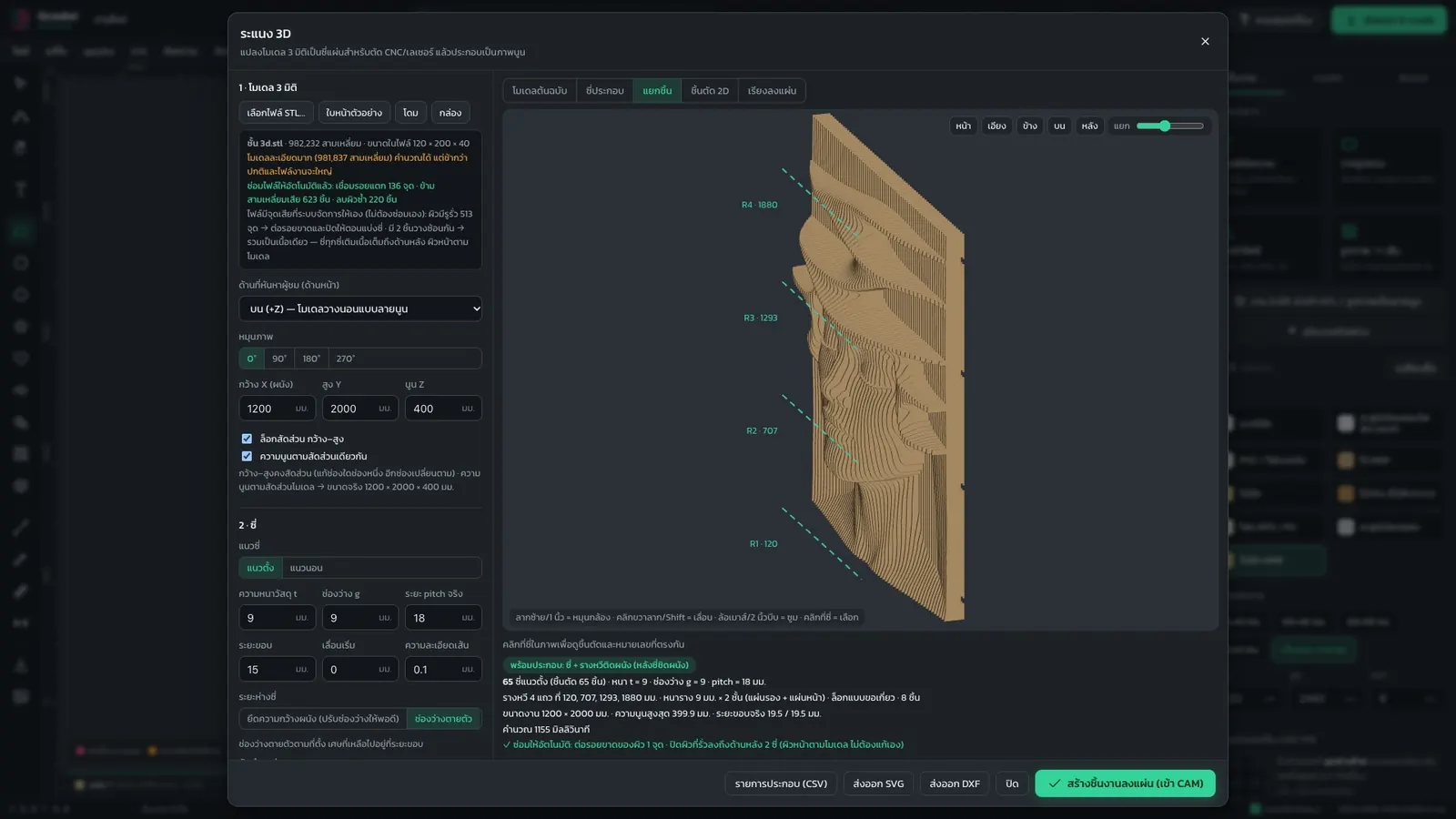
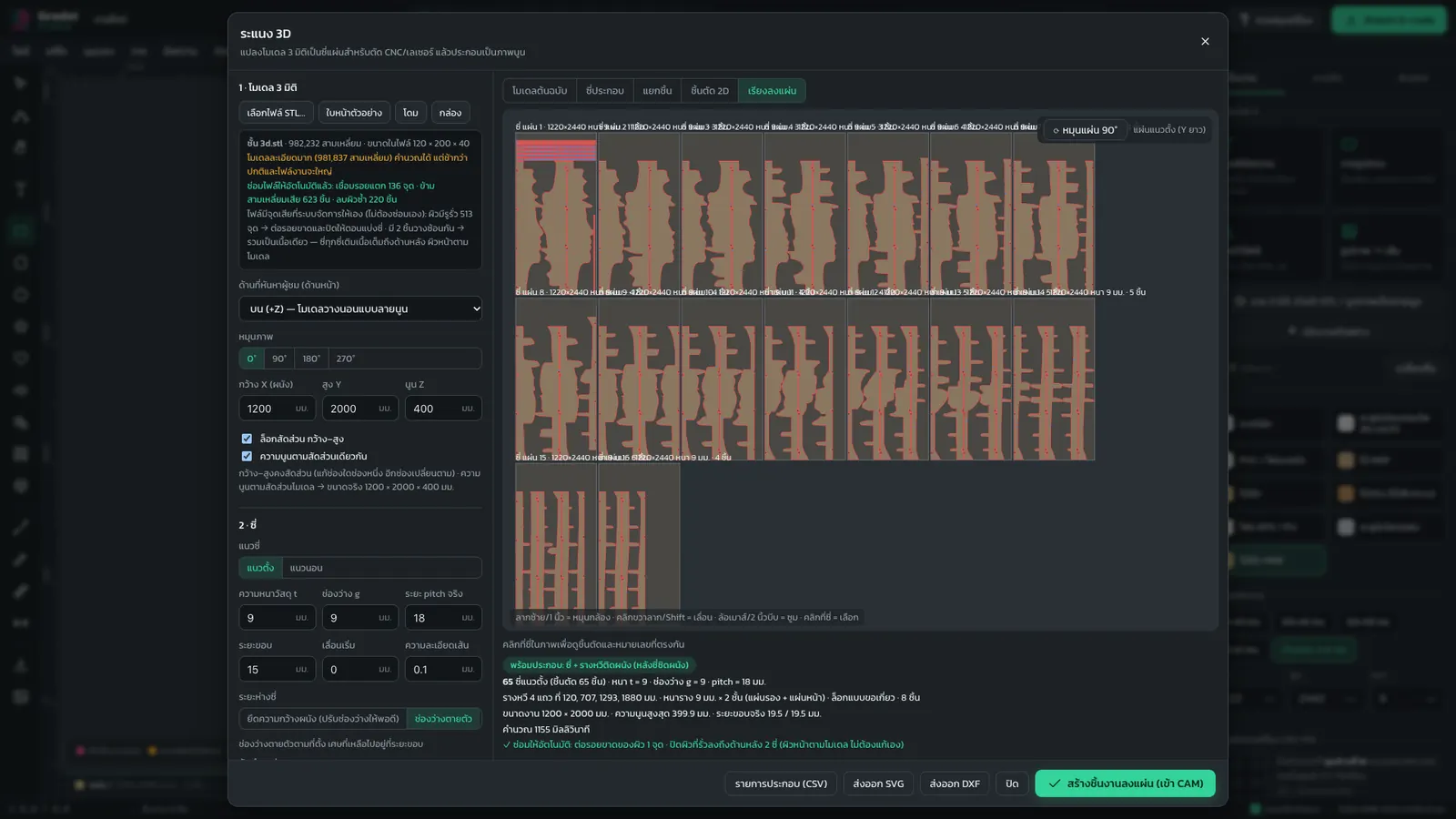
ผนังระแนง 3D จากโมเดล3 มิติ → ระแนง 3D…ระแนง 3D ทีละขั้น
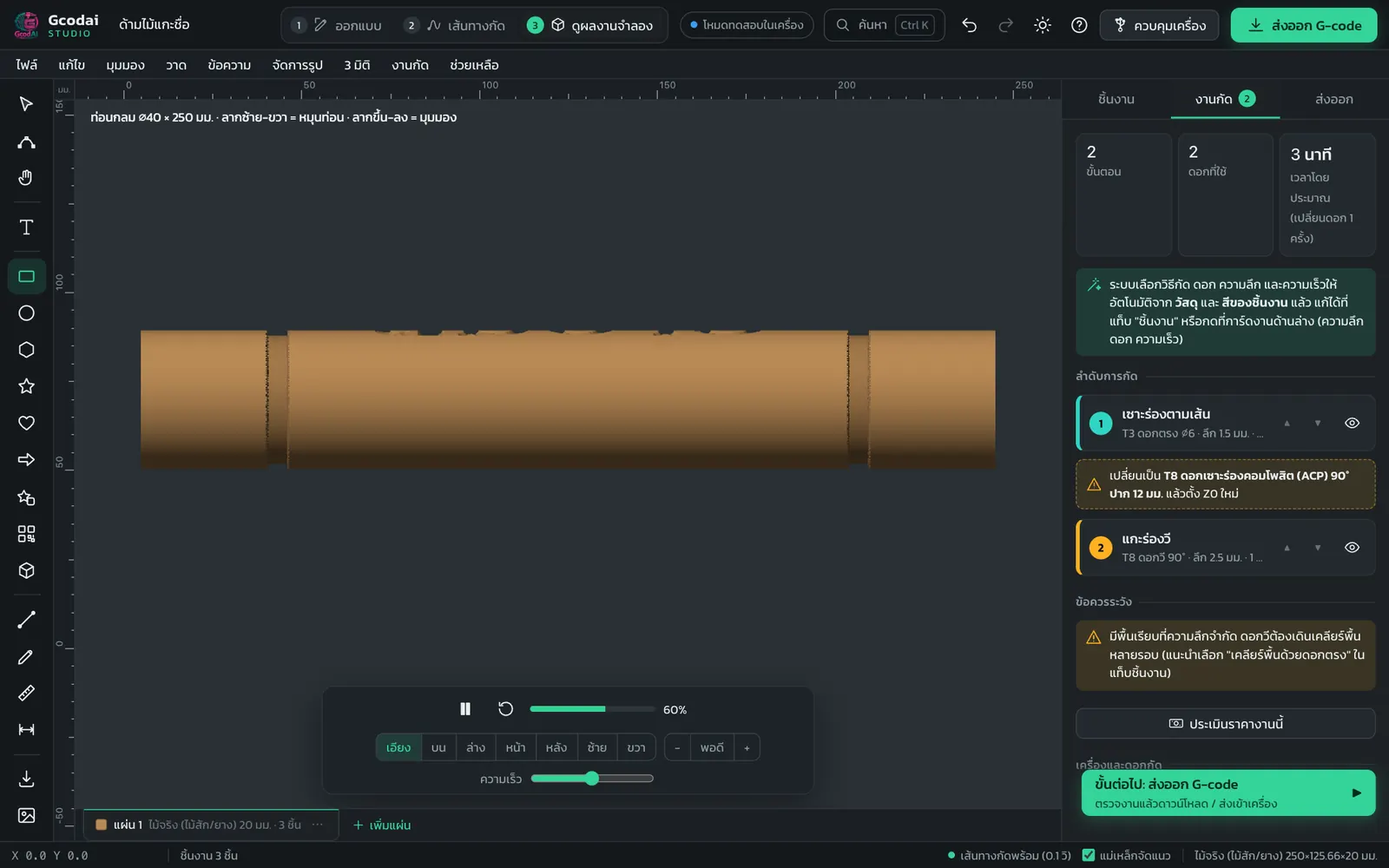
แกะชื่อบนด้ามกลม / ท่อนไม้งานกัด → แกนหมุน 4 แกน (Rotary)…แกนหมุน 4 แกน (Rotary)
ขาโต๊ะเหลี่ยม แกะ 4 ด้านงานกัด → หมุนทีละหน้า (Indexed 4 แกน)…หมุนทีละหน้า (Indexed)
กัดหน้า-หลังแผ่นเดียวกันงานกัด → งานสองด้าน (พลิกแผ่น)…งานสองด้าน (พลิกแผ่น)
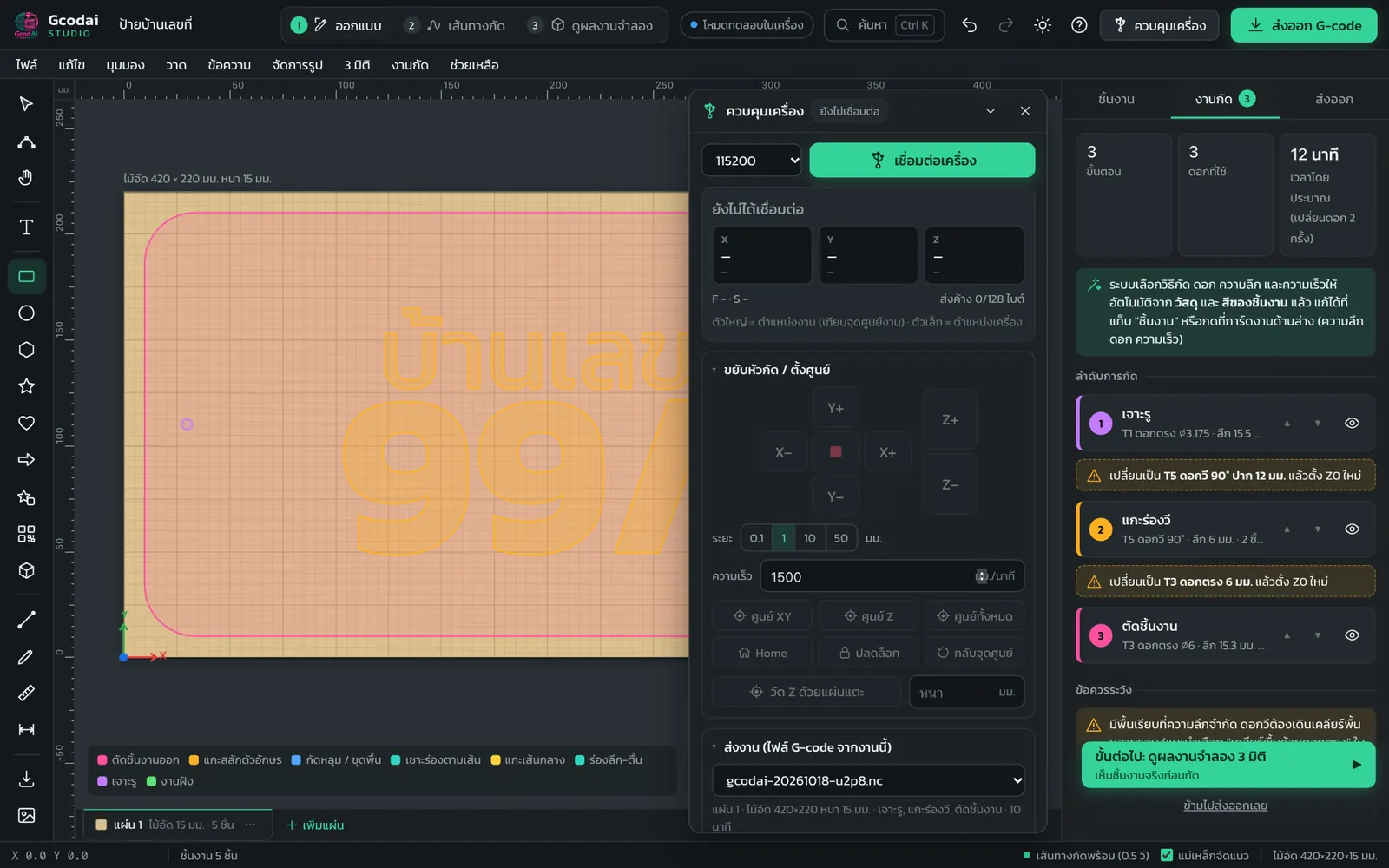
ตั้งศูนย์ Z ด้วยแผ่นแตะควบคุมเครื่อง → ขยับหัวกัด / ตั้งศูนย์ → วัด Z ด้วยแผ่นแตะควบคุมเครื่อง GRBL ผ่าน USB
ส่งงานเข้าเครื่อง GRBL ผ่าน USBปุ่ม ควบคุมเครื่อง แถบบน → เชื่อมต่อเครื่อง → เริ่มงานควบคุมเครื่อง GRBL ผ่าน USB
เริ่มตัดต่อจากจุดที่หยุดควบคุมเครื่อง → เริ่มจาก → จุดที่หยุดล่าสุด / บรรทัดที่…ควบคุมเครื่อง GRBL ผ่าน USB
ส่งไฟล์ให้ NcStudio / Mach3 / DSP มือจับส่งออก G-code → เครื่อง / คอนโทรลเลอร์ → เลือกชนิดเครื่องเลือกชนิดเครื่อง 12 แบบ
ตั้งความเร็วดอกเองงานกัด → คลังดอกกัด… → ปุ่มมาตรวัดของดอก หรือกดการ์ดงานในแท็บ งานกัดคลังดอก T1–T12 + ความเร็วดอก
เพิ่มดอกใหม่ / เปลี่ยนดอกในคลังงานกัด → คลังดอกกัด… → ค้นหาดอกจากแค็ตตาล็อกคลังดอก T1–T12 + ความเร็วดอก
ตั้งค่าเครื่องครั้งแรก (Safe Z รอบสูงสุด)งานกัด → ตั้งค่าเครื่อง…ตั้งค่าเครื่อง
ป้ายหรือผนังยาวกว่าโต๊ะเครื่องแท็บ ส่งออก → งานใหญ่กว่าพื้นที่เครื่อง → ติ๊กแผ่น → ตั้ง ยาวช่วงละงานใหญ่กว่าพื้นที่เครื่อง
เปลี่ยนนามสกุลไฟล์ (.txt .tap .nc) / ไฟล์ .jgแท็บ ส่งออก → นามสกุลไฟล์ · .jg ต้องแปลงด้วย CNC_Changeขั้นที่ 4 ส่งออก G-code
แก้ไฟล์ G-code จากเครื่องไฟล์ → แก้ไขไฟล์ G-code จากเครื่อง…แก้ไข G-code
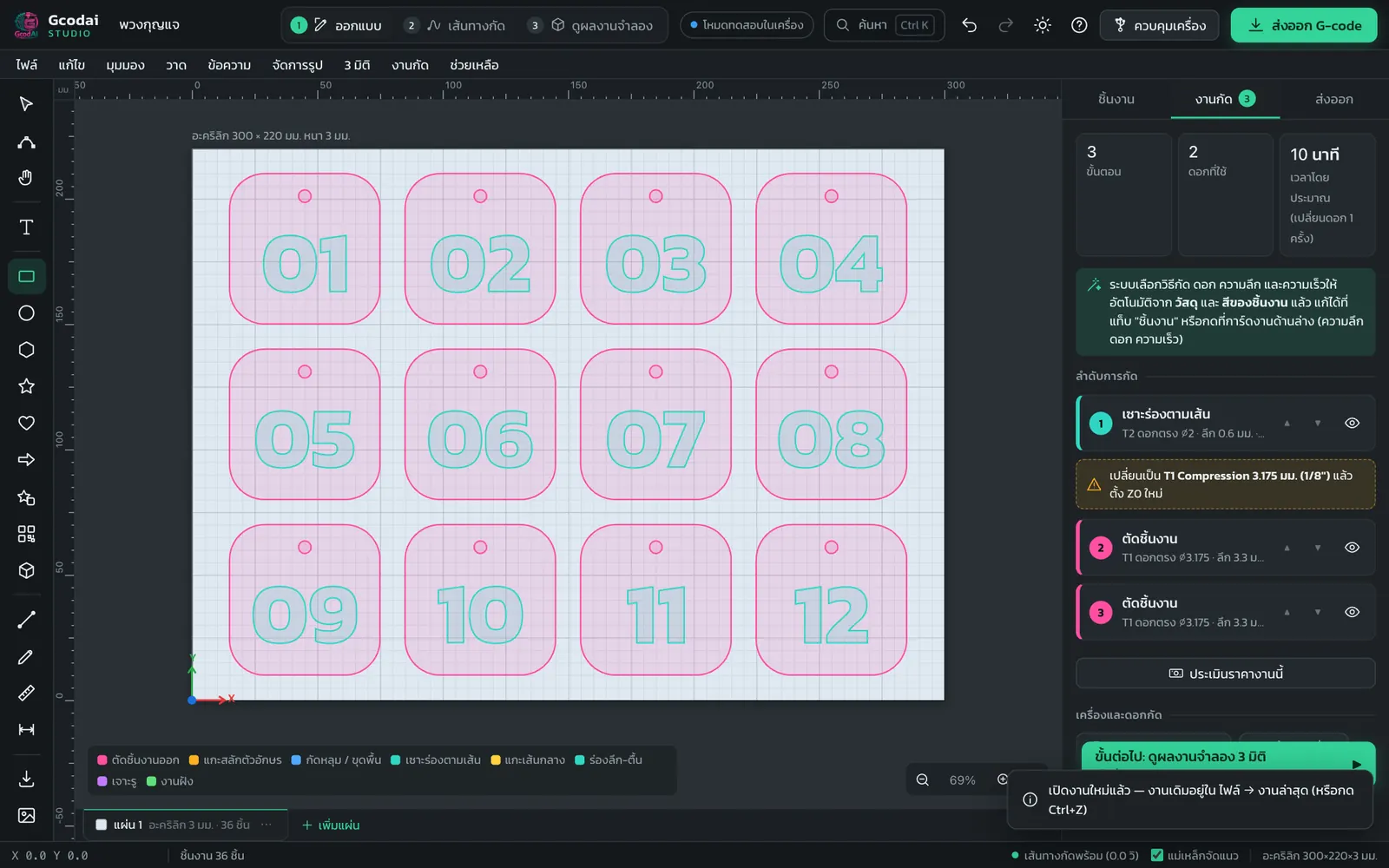
พวงกุญแจหลายชิ้นเต็มแผ่นเลือกชิ้น → ผลิตหลายชิ้น (ใส่จำนวน)… → จัดวางชิ้นงานอัตโนมัติ (ตามรูปทรงจริง)…จัดวางอัตโนมัติ ผลิตหลายชิ้น
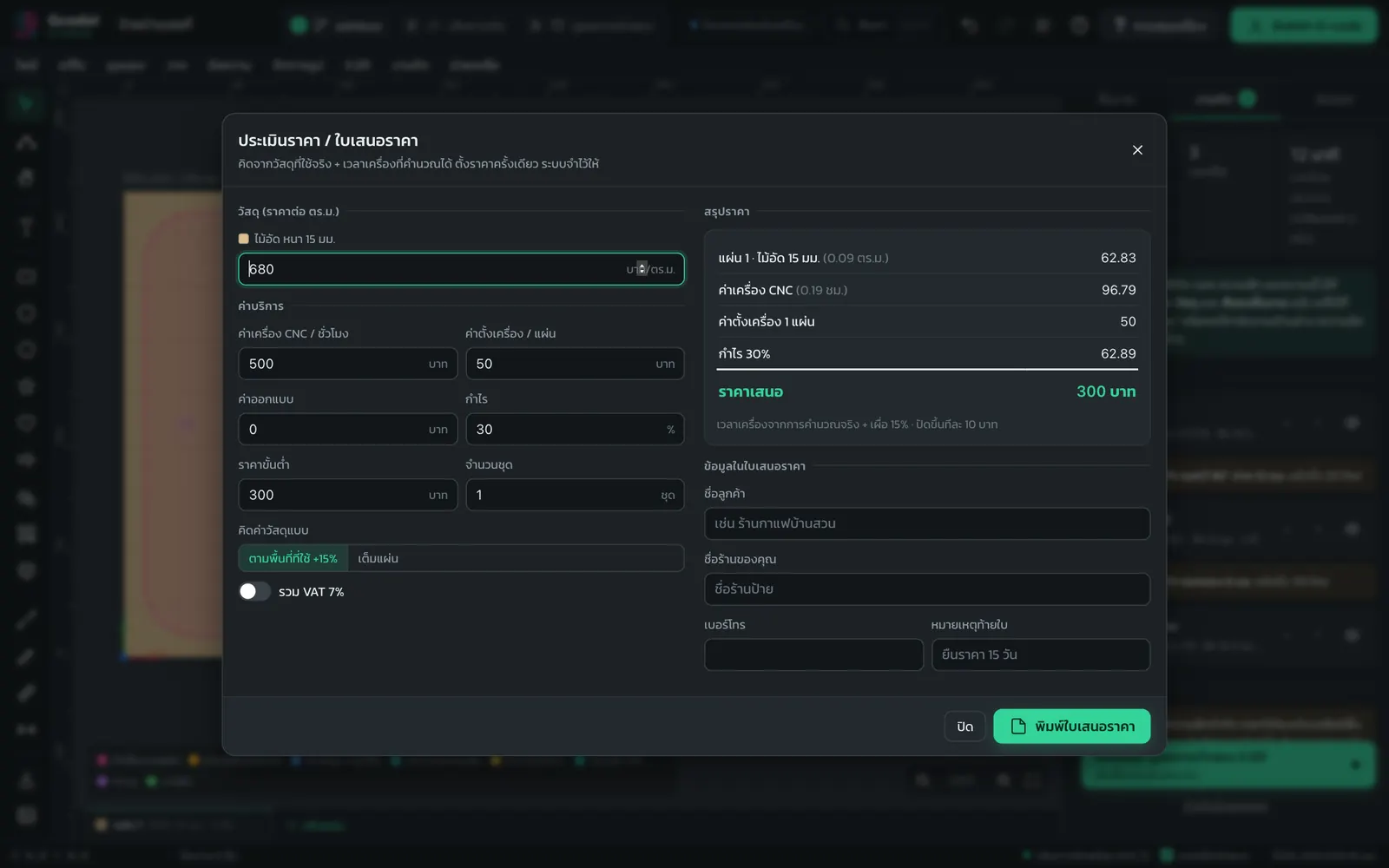
ประเมินราคา / ใบเสนอราคาไฟล์ → ประเมินราคา / ใบเสนอราคา…ประเมินราคา / ใบเสนอราคา
พิมพ์ใบงานให้ช่างหน้าเครื่องไฟล์ → พิมพ์ใบงานสำหรับช่างใบงานช่าง
บันทึกงานไว้เปิดเครื่องอื่นไฟล์ → บันทึกงาน (.gcodai) (Ctrl+S)บันทึกงาน งานล่าสุด ซิงก์บัญชี
หาคำสั่งที่จำไม่ได้ว่าอยู่เมนูไหนค้นหา (Ctrl+K) แล้วพิมพ์ชื่อคำสั่งรู้จักหน้าจอโปรแกรม
ถามว่าเมนูอยู่ตรงไหน (พิมพ์ถามภาษาไทย)ปุ่ม สอบถาม มุมขวาล่าง → พิมพ์คำถาม → พาไปรู้จักหน้าจอโปรแกรม

หมวด 0 · 3 บท

เริ่มต้นใช้งาน

รู้จักโปรแกรม เปิดใช้ครั้งแรก สมัครทดลองใช้ฟรี และรู้ว่าแต่ละส่วนของหน้าจอใช้ทำอะไร

บทที่ 0.1 · ใช้เวลาประมาณ 3 นาที

Gcodai Studio คืออะไร ใช้ทำอะไรได้บ้าง

ตอบสั้น ๆ: Gcodai Studio คือโปรแกรม CNC ภาษาไทยที่ใช้ผ่านเว็บเบราว์เซอร์ ไม่ต้องติดตั้ง ใช้ออกแบบป้าย พิมพ์ข้อความไทย หรือนำเข้าไฟล์ แล้วระบบเลือกดอก ความลึก และความเร็วให้ ดูผลจำลอง 3 มิติ จากนั้นส่งออกไฟล์ G-code ไปเข้าเครื่อง CNC Router หรือเครื่องเลเซอร์

เรียนจบบทนี้คุณจะ…

  • รู้ว่าโปรแกรมช่วยงานร้านป้ายได้อย่างไร
  • รู้ว่าส่วนไหนใช้ฟรี ส่วนไหนต้องเป็นสมาชิก
  • รู้ข้อจำกัดก่อนเริ่มใช้งาน

เครื่อง CNC ไม่เข้าใจรูปภาพ มันเข้าใจแค่ G-code คือชุดคำสั่งที่บอกว่าหัวกัดต้องขยับไปไหน ลึกเท่าไร เร็วแค่ไหน โปรแกรมที่แปลงแบบงานเป็น G-code เรียกว่า CAM Gcodai Studio เป็นทั้งโปรแกรมออกแบบและ CAM ในตัวเดียว ภาษาไทยทั้งหมด

งานที่ร้านป้ายทำได้

  • ตัวอักษรอะคริลิก ป้ายรูปทรง ป้ายไม้แกะร่องวี ป้ายเลขที่บ้าน ป้ายวงกลม
  • ร่องไฟเส้น (Neon flex) ร่องพับ ACP งานฝังอะคริลิกในไม้ กล่องไม้ข้อต่อนิ้ว
  • พวงกุญแจหรือชิ้นเล็กหลายชิ้นเต็มแผ่น พร้อมประเมินราคาและใบเสนอราคา
  • งาน 3 มิติ: ลายนูนจากรูปภาพหรือไฟล์ STL ภาพถ่ายบนไม้ ผนังระแนง 3D
  • แกนหมุน 4 แกน งานสองด้าน และงานเลเซอร์
ส่วนของโปรแกรมไม่เป็นสมาชิกสมาชิก / ทดลองใช้ 3 วัน
ออกแบบ วาด พิมพ์ข้อความ นำเข้าไฟล์ใช้ได้ฟรีใช้ได้
ดูเส้นทางกัดและผลจำลอง 3 มิติใช้ได้ฟรีใช้ได้
ดาวน์โหลดไฟล์ G-codeไม่ได้ใช้ได้
ดูโค้ดและแก้ไขโค้ดดูได้ 25 บรรทัดแรกใช้ได้ทั้งไฟล์
ส่งงานเข้าเครื่องผ่านสาย USBไม่ได้ใช้ได้ (เครื่อง GRBL)

ข้อจำกัดที่ควรรู้ก่อน

  • ตัวอักษรในไฟล์ PDF / AI ที่ยังไม่ Create Outlines และรูปภาพในไฟล์ จะไม่ถูกนำเข้า
  • ฟอนต์ของร้านที่เพิ่มเองเก็บในเบราว์เซอร์ของเครื่องนั้น ไม่ติดไปกับไฟล์งาน ถ้าเปิดงานที่เครื่องอื่นต้องเพิ่มฟอนต์ที่เครื่องนั้นด้วย (ยังไม่รองรับ WOFF2)
  • ส่งงานเข้าเครื่องโดยตรงได้เฉพาะเครื่อง GRBL ต่อสาย USB ใช้ Chrome หรือ Edge บนคอมพิวเตอร์ ส่วน Mach3, NcStudio, DSP, Syntec ให้ส่งออกเป็นไฟล์แล้วเปิดที่เครื่อง

บทที่ 0.2 · ใช้เวลาประมาณ 4 นาที

เข้าสู่ระบบ / สมัครสมาชิก และทดลองใช้ฟรี

ตอบสั้น ๆ: เปิด gcodai.com/app ด้วย Chrome หรือ Edge โปรแกรมจะให้เข้าสู่ระบบก่อนใช้ กด เข้าสู่ระบบ / สมัครด้วย Google (ยังไม่มีบัญชีระบบสมัครให้เอง) หรือใช้อีเมล บัญชีใหม่ได้ทดลองใช้ครบทุกฟีเจอร์ฟรี แล้วค่อยซื้อสิทธิ์ตลอดชีพ จ่ายครั้งเดียว · เข้าสู่ระบบครั้งเดียว ไม่ต้องเข้าใหม่ ใช้ได้ทุกเครื่อง

เรียนจบบทนี้คุณจะ…

  • เปิดโปรแกรมและตั้งค่าครั้งแรกได้
  • เข้าสู่ระบบ / สมัคร และเริ่มทดลองใช้ฟรี
  • รู้วิธีซื้อสิทธิ์ตลอดชีพ
  1. เปิด gcodai.com/app แนะนำ Chrome หรือ Edge บนคอมพิวเตอร์
  2. หน้าจอ เข้าสู่ระบบเพื่อใช้ Gcodai Studio กด เข้าสู่ระบบ / สมัครด้วย Google (ยังไม่มีบัญชีระบบสมัครให้เอง) หรือกรอกอีเมลและรหัสผ่าน · ยังไม่มีบัญชีอีเมล กด ยังไม่มีบัญชี? สมัครด้วยอีเมล
  3. ครั้งแรกจะขึ้นหน้าต่าง ยินดีต้อนรับสู่ Gcodai Studio เลือกชนิดเครื่อง ขนาดโต๊ะ (3018 / 6040 / 1325 / 1530) และความแข็งแรงเครื่อง
  4. เลือก วัสดุ → ขนาดแผ่นงาน → เริ่มจาก (พิมพ์ข้อความ / วาดเอง / นำเข้าไฟล์ / งานตัวอย่าง)
  5. ป้ายสมาชิกที่แถบบนจะเป็น ทดลองใช้ ใช้ได้ครบทุกฟีเจอร์ (คลิกป้ายเพื่อดู บัญชีของฉัน)
  6. ซื้อสิทธิ์ที่ หน้าสั่งซื้อ สแกน QR พร้อมเพย์หรือจ่ายด้วยบัตร ระบบเปิดสิทธิ์ให้เอง ป้ายจะเป็น ตลอดชีพ

💡 เคล็ดลับ เข้าสู่ระบบด้วยบัญชีเดียวกันได้ทุกเครื่องในร้าน ค่าตั้งเครื่อง คลังดอก สไตล์การกัด ข้อมูลร้าน กฎสีเส้น และวัสดุของฉัน จะตามไปเอง

ซื้อครั้งเดียวใช้ได้ตลอดชีพ ไม่มีค่ารายเดือน มี 3 แพ็ก: เริ่มต้น 1,990 บาท (ปกติ 4,900) · ร้านป้าย 3,990 บาท (ปกติ 9,900) · ครบทุกอย่าง 6,990 บาท (ปกติ 16,900) ราคาโปรถึง 31 ต.ค. 2569 อัปเกรดแพ็กได้ทุกเมื่อจ่ายแค่ส่วนต่าง · แพ็กเริ่มต้น = ตัดชิ้นงานและงานป้ายพื้นฐาน · แพ็กร้านป้าย = เพิ่มแกะร่องวี งานฝัง ไฟ LED คลี่ขอบ เลเซอร์ ขอบเอียง 3D ตัวอักษรปริซึม ลายผิว/ผนังลายคลื่น · แพ็กครบทุกอย่าง = เพิ่มงาน 3 มิติ ขอบโค้งนูน/เว้า ระแนง 3D ทรงกลึง แกนหมุน และงานสองด้าน อ่านเงื่อนไขได้ที่ หน้าเงื่อนไขการใช้งาน

บทที่ 0.3 · ใช้เวลาประมาณ 6 นาที

รู้จักหน้าจอ: แถบบน เมนู เครื่องมือซ้าย แผงขวา และแท็บแผ่นงาน

ตอบสั้น ๆ: หน้าจอ Gcodai Studio มี 5 ส่วน คือ แถบบน (ขั้นตอน 1-2-3 ค้นหา ควบคุมเครื่อง ส่งออก G-code) แถบเมนู 10 เมนู แถบเครื่องมือด้านซ้าย แผงด้านขวา 3 แท็บ (ชิ้นงาน · งานกัด · ส่งออก) และแท็บแผ่นงานด้านล่าง

เรียนจบบทนี้คุณจะ…

  • รู้ว่าแต่ละส่วนของหน้าจออยู่ตรงไหน
  • ใช้ช่องค้นหาคำสั่งและปุ่มสอบถามเป็น
  • สลับขั้นตอนด้วยปุ่ม 1 2 3 ได้

1. แถบบน (ซ้ายไปขวา)

  • ช่องชื่องาน (ใช้เป็นชื่อไฟล์ตอนส่งออก)
  • ขั้นตอน 1 ออกแบบ 2 เส้นทางกัด 3 ดูผลงานจำลอง กดเลข 1 2 3 บนคีย์บอร์ดก็ได้
  • ป้ายสมาชิก บอกสถานะ ยังไม่ได้เข้าสู่ระบบ / ทดลองใช้ / ตลอดชีพ
  • ค้นหา (Ctrl+K หรือ /) หาคำสั่งหรือช่องตั้งค่าได้ทุกอย่าง
  • ย้อนกลับ (Ctrl+Z) ทำซ้ำ (Ctrl+Shift+Z) สลับธีมมืด/สว่าง และปุ่ม วิธีใช้งาน
  • ควบคุมเครื่อง ส่งงานเข้าเครื่อง GRBL ผ่านสาย USB และ ส่งออก G-code (Ctrl+E)

2. แถบเมนู

ไฟล์ · แก้ไข · มุมมอง · วาด · ข้อความ · จัดการรูป · 3 มิติ · งานกัด · ช่วยเหลือ ดูทุกคำสั่งได้ใน ตารางเมนูทั้งหมด

3. แถบเครื่องมือด้านซ้าย

เลือก/ย้าย (V) แก้ไขจุด (N) เลื่อนมุมมอง (H) พิมพ์ข้อความ (T) รูปทรงต่าง ๆ QR Code งาน 3 มิติ เส้นตรง ปากกา วัดระยะ บอกขนาด นำเข้าไฟล์ และแปลงรูปภาพเป็นเส้น ดูครบที่ ตารางเครื่องมือซ้าย

4. แผงด้านขวา 3 แท็บ

  • ชิ้นงาน ตั้งค่าแผ่นงาน แก้ขนาดและตำแหน่ง เลือกว่าชิ้นนี้จะทำอะไร รายการชิ้นงาน และเลเยอร์
  • งานกัด สรุปขั้นตอน ดอกที่ใช้ เวลาโดยประมาณ ลำดับการกัด และข้อควรระวัง
  • ส่งออก ตรวจงาน เลือกชนิดเครื่อง ดาวน์โหลดไฟล์ และรายการตรวจก่อนกดเริ่มที่เครื่อง

5. ด้านล่างของจอ

  • แท็บแผ่นงาน กด + เพิ่มแผ่น หรือกดเมนูของแท็บเพื่อเปลี่ยนชื่อ ทำสำเนา หรือลบแผ่น
  • ปุ่มซูม ไม้บรรทัด (หน่วย มม.) และแถบสถานะ บอกพิกัด X Y สิ่งที่เลือก และช่อง แม่เหล็กจัดแนว
  • ปุ่ม สอบถาม มุมขวาล่าง พิมพ์ถามเป็นภาษาไทย เช่น "ตั้งจุดเริ่มกัดตรงไหน" แล้วกด ถาม ระบบหาเมนูหรือช่องที่ตรงให้ กด พาไป จะเปิดเมนูหรือช่องนั้นให้ทันที (ถามเรื่องไฟล์ .jg หรือดาวน์โหลดไม่ได้ ก็มีคำตอบสั้น ๆ ให้)
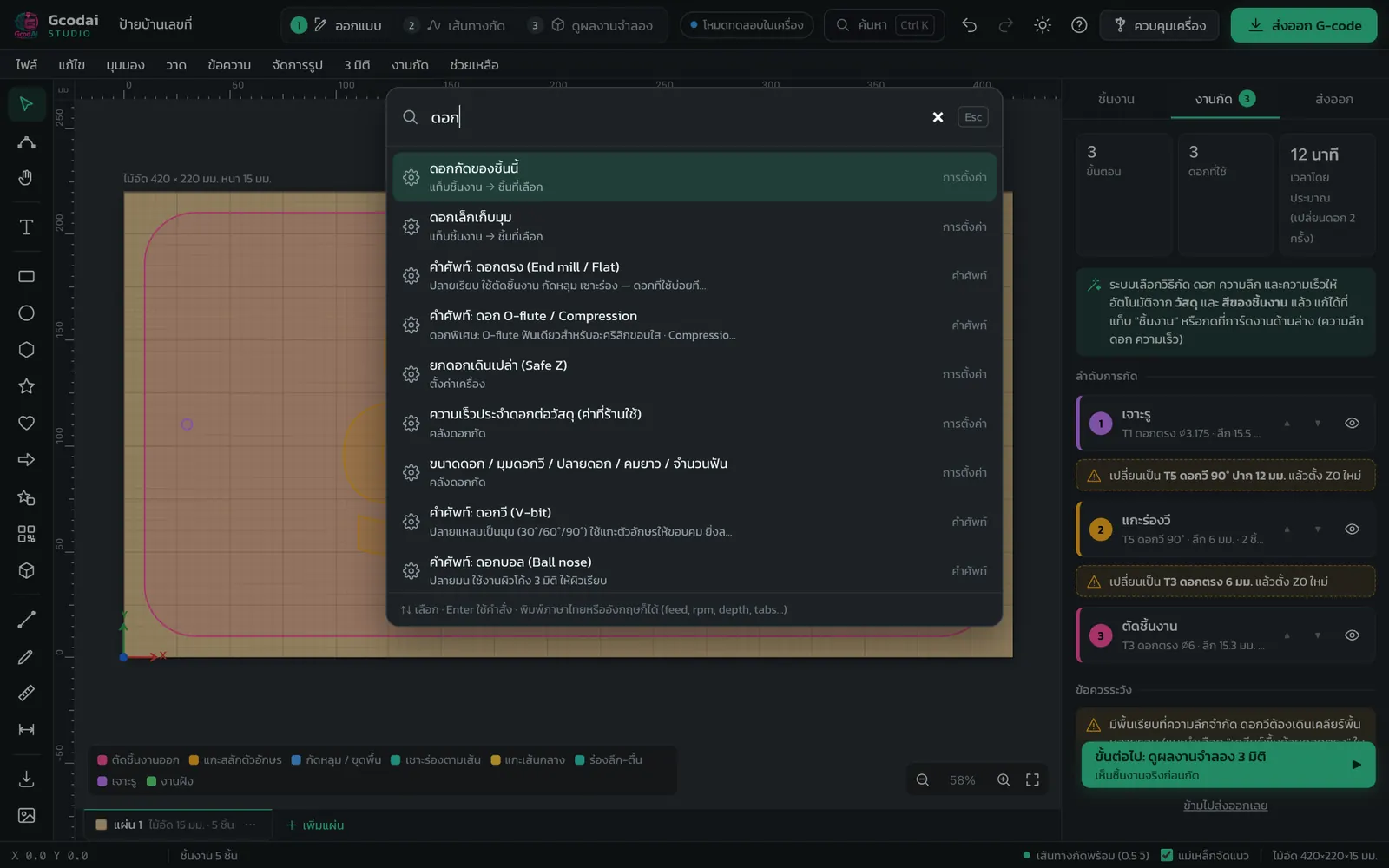
หน้าต่างค้นหาคำสั่งของ Gcodai Studio เปิดด้วย Ctrl+K พิมพ์ชื่อคำสั่งหรือชื่อช่องตั้งค่าได้
กด Ctrl+K แล้วพิมพ์ เช่น "ความลึก" ระบบจะเปิดแท็บที่ถูกและไฮไลต์ช่องนั้นให้

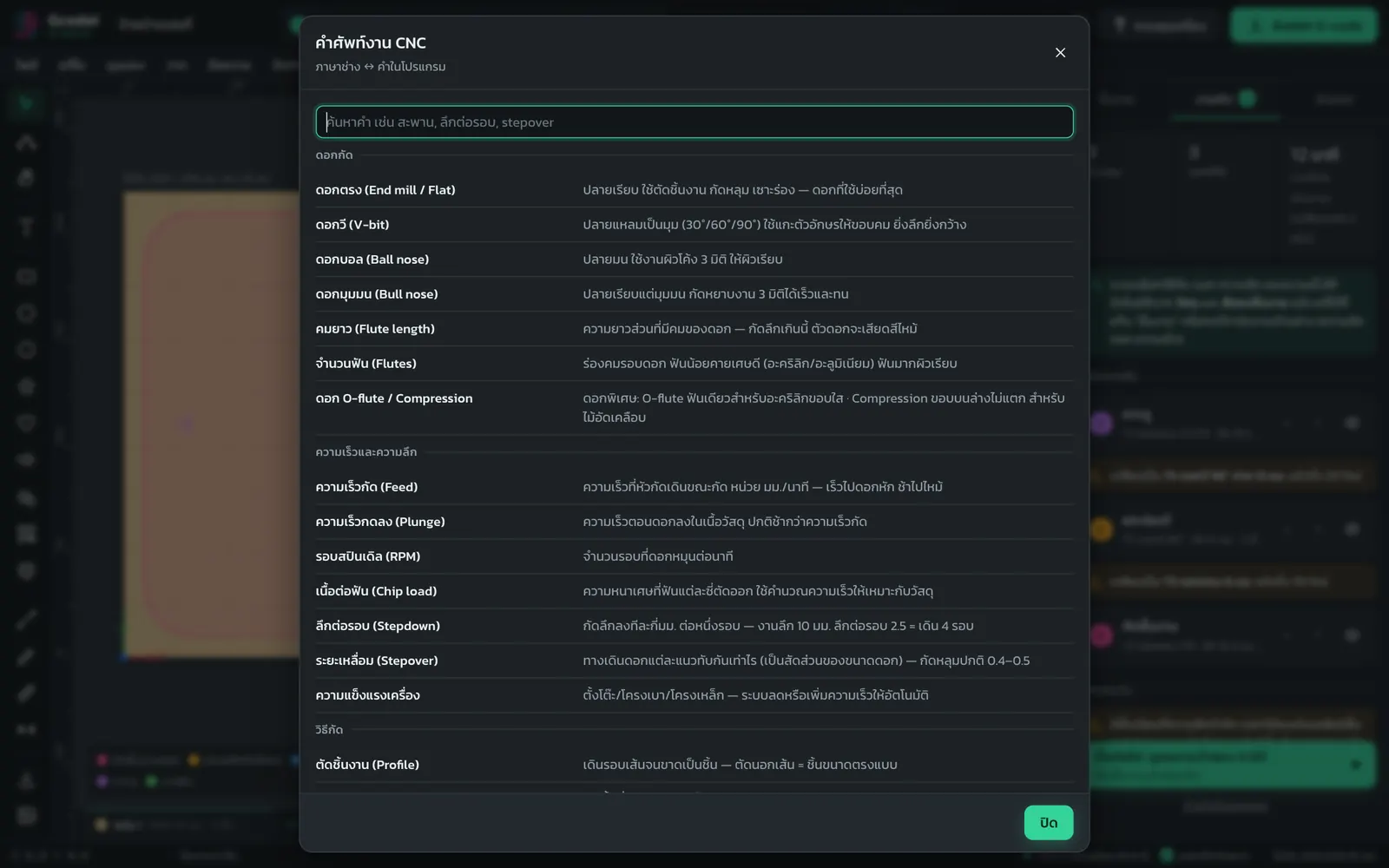
💡 เคล็ดลับ จำไม่ได้ว่าศัพท์ช่างคำไหนหมายถึงอะไร กด ช่วยเหลือ → คำศัพท์งาน CNC หรือดู คำศัพท์ในคู่มือนี้

💡 เคล็ดลับ อยากให้โปรแกรมพาเดินทีละขั้น กด ช่วยเหลือ → แนะนำการใช้งาน จะมีคำแนะนำ 5 ขั้นขึ้นบนหน้าจอ

หมวด 1 · 4 บท

4 ขั้นหลัก: จากแบบงานถึงเครื่อง CNC

หัวใจของโปรแกรม เรียน 4 บทนี้ก็ทำงานจริงได้แล้ว

บทที่ 1.1 · ใช้เวลาประมาณ 6 นาที

ขั้นที่ 1 ออกแบบ: ตั้งวัสดุ ขนาดแผ่น แล้ววางงาน

ตอบสั้น ๆ: ขั้นแรกให้บอกโปรแกรมว่าใช้วัสดุอะไร แผ่นกว้าง ยาว หนาเท่าไร และจะตั้งศูนย์ที่มุมไหน จากนั้นพิมพ์ข้อความ วาดรูปทรง หรือนำเข้าไฟล์ลงบนแผ่นงาน แล้วปรับขนาดและตำแหน่งที่แผงขวา

เรียนจบบทนี้คุณจะ…

  • ตั้งวัสดุ ขนาด และความหนาของแผ่นได้ถูก
  • ตั้งจุดศูนย์ให้ตรงกับเครื่อง
  • วางข้อความ รูปทรง หรือไฟล์ลงบนแผ่นงานได้
  1. กดขั้นตอน 1 ออกแบบ หรือกด 1
  2. คลิกที่ว่างบนจอ (ไม่โดนชิ้นงาน) แผงขวาแท็บ ชิ้นงาน จะแสดงค่าของแผ่นงาน
  3. เลือก วัสดุ เช่น อะคริลิก, อะลูมิเนียมคอมโพสิต (ACP), PVC / โฟมบอร์ด, ไม้ MDF, ไม้อัด, ไม้จริง, โฟม EPS / PU, อะลูมิเนียมแผ่น แต่ละวัสดุมีคำแนะนำสั้น ๆ ให้อ่าน
  4. เลือก ขนาดแผ่นงาน จากปุ่มสำเร็จ (30×40 ซม. ถึง เต็มแผ่น 4×8 ฟุต) หรือพิมพ์ กว้าง สูง หนา เอง
  5. ตั้ง จุดศูนย์ของเครื่อง (X0 Y0) มี 9 ตำแหน่ง เลือกมุมเดียวกับที่จะตั้งศูนย์บนเครื่องจริง ส่วน Z0 คือผิวบนของวัสดุ
  6. ใส่งานลงแผ่น: กด T แล้วคลิกบนแผ่นเพื่อพิมพ์ข้อความ, เลือกรูปทรงจากแถบซ้าย, หรือกด ไฟล์ → เปิดงาน / นำเข้าไฟล์… (Ctrl+O) จะลากไฟล์มาวางบนจอก็ได้
  7. คลิกชิ้นงาน แล้วแก้ที่แถบตั้งค่าด้านบน (ใต้เมนู แบบ CorelDRAW / Illustrator: X Y กว้าง สูง ล็อกสัดส่วน หมุน พลิก งานกัด ฟอนต์) พิมพ์ค่าแล้วกด Enter ชิ้นเปลี่ยนทันที หรือแก้ที่หัวข้อ ขนาดและตำแหน่ง ในแผงขวา (ค่าตรงกันทั้งสองที่) · ซ่อนแถบได้ที่ มุมมอง → แถบตั้งค่าด้านบน · กด จัดการรูป → จัดกึ่งกลางแผ่น เพื่อวางกลางแผ่น
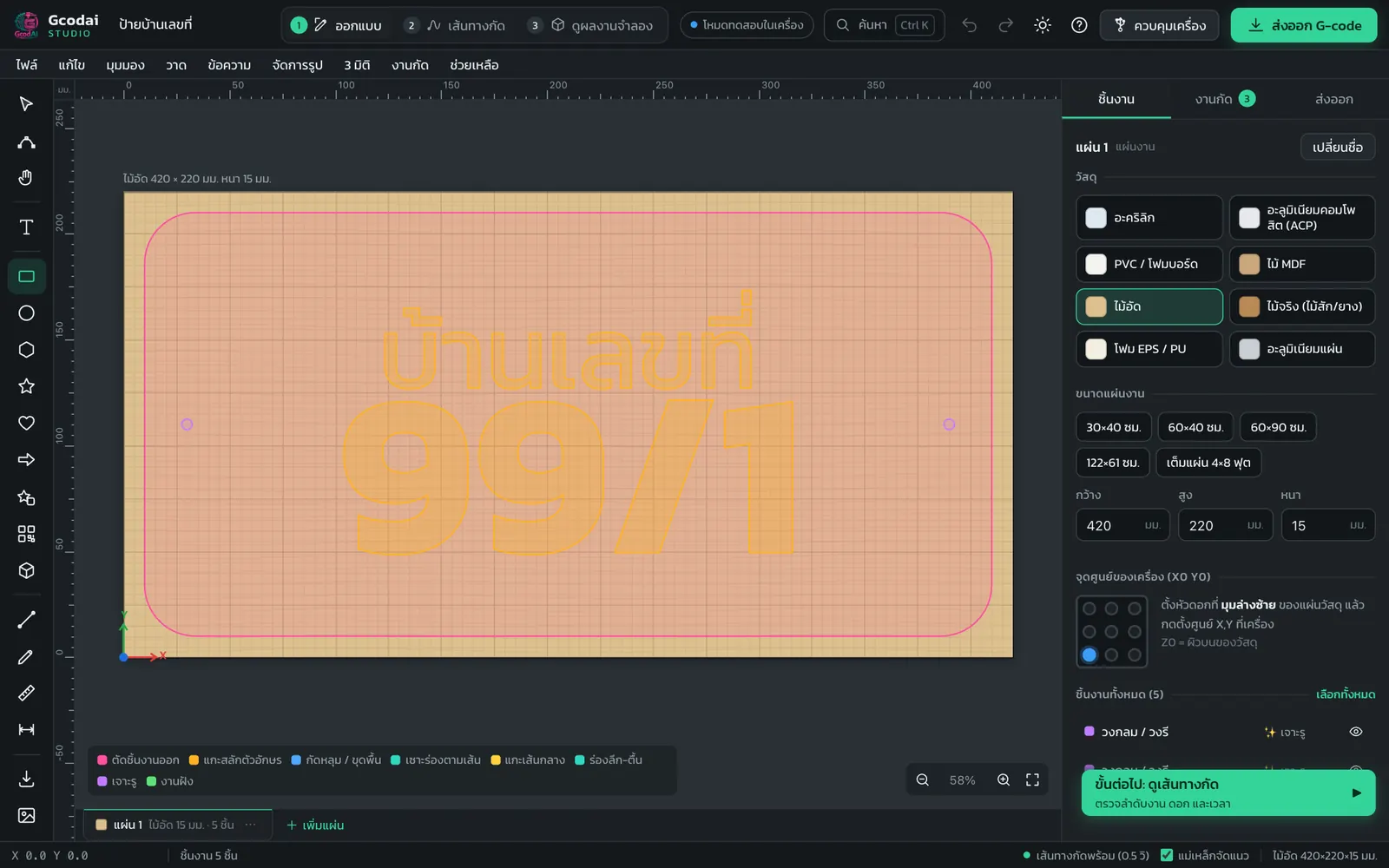
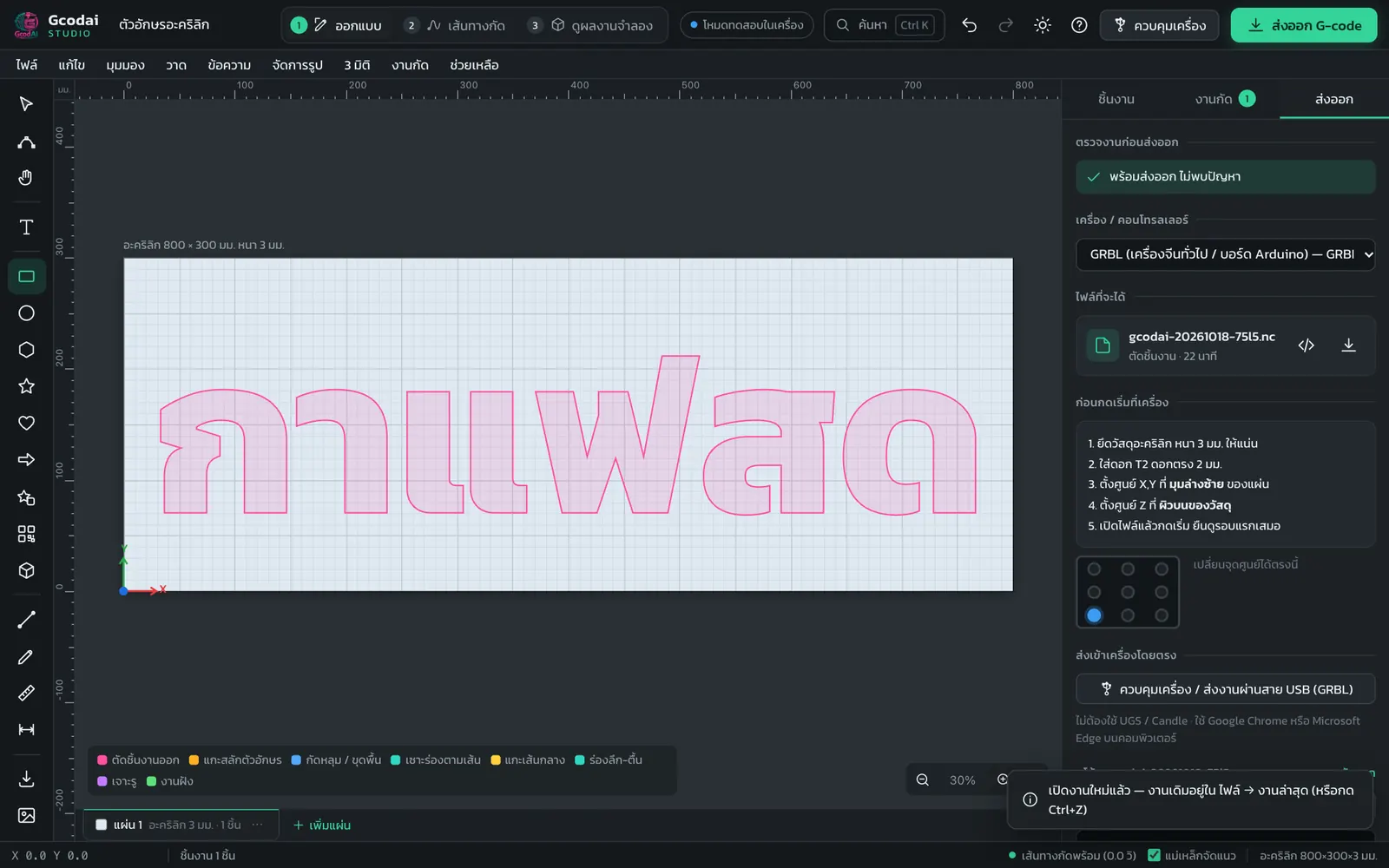
หน้าจอขั้นออกแบบของ Gcodai Studio มีข้อความภาษาไทยบนแผ่นงาน แผงขวาแสดงวัสดุ ขนาดแผ่น และจุดศูนย์ของเครื่อง
ขั้นออกแบบ: งานอยู่กลางจอ เครื่องมืออยู่ซ้าย ค่าของแผ่นและชิ้นงานอยู่แผงขวา

⚠️ ระวัง วัดความหนาแผ่นจริงด้วยเวอร์เนียร์แล้วใส่ให้ตรง ระบบใช้ค่านี้คิดความลึกตัดทะลุ ถ้าใส่บางกว่าจริงจะตัดไม่ขาด ถ้าใส่หนากว่าจริงดอกจะกินลึกลงแผ่นรองโต๊ะ

💡 เคล็ดลับ ยังไม่รู้จะเริ่มยังไง ลอง ไฟล์ → งานตัวอย่าง… มี 8 งานที่ตั้งค่าไว้แล้ว เช่น ป้ายบ้านเลขที่ไม้แกะ ตัวอักษรอะคริลิกตัดฉลุ พวงกุญแจ 12 ชิ้น

💡 เคล็ดลับ เปิด แม่เหล็กจัดแนว ที่แถบสถานะด้านล่าง ชิ้นงานจะดูดเข้าหากันและเข้ากึ่งกลางง่ายขึ้น

บทที่ 1.2 · ใช้เวลาประมาณ 7 นาที

ขั้นที่ 2 บอกว่าชิ้นนี้จะทำอะไร แล้วตรวจเส้นทางกัด

ตอบสั้น ๆ: คลิกชิ้นงาน แล้วเลือกปุ่มในหัวข้อ "ชิ้นนี้จะทำอะไร?" ที่แผงขวา เช่น ตัดชิ้นงานออก แกะร่องวี หรือกัดหลุม ระบบเลือกดอก ความลึก และความเร็วจากวัสดุให้เอง จากนั้นกดขั้นตอน 2 เส้นทางกัด เพื่อดูเส้นที่ดอกจะเดิน ลำดับงาน และเวลาโดยประมาณ

เรียนจบบทนี้คุณจะ…

  • กำหนดงานให้แต่ละชิ้นได้
  • อ่านเส้นทางกัดและลำดับการกัดเป็น
  • รู้ว่าแก้ดอกและความลึกเองได้ตรงไหน
  1. คลิกชิ้นงานที่ต้องการ (กด Ctrl+A เพื่อเลือกทั้งหมด)
  2. ที่แผงขวา หัวข้อ ชิ้นนี้จะทำอะไร? กดปุ่มงานที่ต้องการ (ดูตารางด้านล่าง) ถ้าไม่แน่ใจกด ให้ระบบเลือก
  3. ช่อง ความลึก และ ดอกกัด ปล่อยเป็น อัตโนมัติ ได้ หรือจะเลือกดอก T1–T12 และใส่ความลึกเองก็ได้
  4. กดขั้นตอน 2 เส้นทางกัด (2) แผงขวาจะเปลี่ยนเป็นแท็บ งานกัด บอกจำนวนขั้นตอน ดอกที่ใช้ และเวลาโดยประมาณ (รวมเวลาเปลี่ยนดอก)
  5. ดู ลำดับการกัด กด ▲ ทำก่อน / ▼ ทำทีหลัง เพื่อสลับลำดับ หรือลากที่ ⋮⋮ ไปวางตำแหน่งที่ต้องการ · ย้ายหลายขั้นพร้อมกัน: คลิกเลขขั้นตอนเพื่อเลือก (Shift+คลิก = เลือกเป็นช่วง) แล้วใช้แถบด้านบน ⤒ ▲ ▼ ⤓ หรือลากขั้นที่เลือกไปทีเดียว · การ์ดย่อเป็นค่าเริ่มต้น กด การ์ดเต็ม เพื่อดูแบบเดิม · ระหว่างการ์ดจะบอกว่า "เปลี่ยนเป็น … แล้วตั้ง Z0 ใหม่"
  6. ดูดอกเดินจริง: แถบด้านบนพื้นที่วาดในหน้าเส้นทางกัด กด ▶ ดอกจะวิ่งตามลำดับการกัดด้วยความเร็วจริงของแต่ละงาน ร่องที่กัดแล้วเป็นแถบกว้างตามดอก (ดอกวีกว้างตามความลึก) มีป้ายบอกความลึก Z และชื่องาน/ดอกที่กำลังกัด · ลากแถบเวลาไปจุดไหนก็ได้ · ⏮ ⏭ กระโดดทีละขั้นตอน · ความเร็ว อัตโนมัติ (จบในราว 40 วินาที) หรือ ×1 ถึง ×200 · กด ✕ เพื่อกลับไปดูเส้นทางทั้งหมด
  7. อ่าน ข้อควรระวัง ถ้ามี แล้วกดปุ่ม ขั้นต่อไป: … ด้านล่าง
งาน (ปุ่ม)ใช้กับงานแบบไหนบทเรียน
ตัดชิ้นงานออกตัดทะลุตามรูป ตัวอักษรอะคริลิก ป้ายรูปทรงตัดชิ้นงาน
แกะสลักตัวอักษร (ร่องวี)ป้ายไม้แกะร่องวี มุมคมร่องวี
กัดหลุม / ขุดพื้นช่องฝังของ ตัวอักษรนูนกัดหลุม
เซาะร่องตามเส้นร่องไฟเส้น (Neon flex) ร่องพับ ACPเซาะร่อง
แกะเส้นกลาง (Midline)เร็วกว่าร่องวี เหมาะตัวหนังสือเล็กเส้นกลาง
ร่องลึก-ตื้น (Flute)ลายเสา กลีบดอกร่องลึก-ตื้น
ตัดขอบเอียง 3D (ดอกวี)ตัวอักษรขอบเอียง ป้ายลบมุมเต็มหนาขอบเอียง 3D
ตัวอักษรปริซึม (ดอกวี)หน้าตัวอักษรเป็นสันแหลม ป้ายกล่องไฟ ทองเหลืองปริซึม
ขอบโค้งนูน/เว้า (Embossing)ขอบมน ร่องเว้า ด้วยดอกบอลขอบโค้งนูน/เว้า
ลายผิว / ผนังลายคลื่น (Waveboard)ผนังตกแต่ง หัวเตียง พื้นป้ายมีลายลายคลื่น
เจาะรูรูยึดน็อต รูหลอดไฟ รูเรียงตามเส้น แผงรูเจาะรู
งานฝัง (Inlay)ขุดหลุม + ตัดชิ้นสวม เช่น ฝังอะคริลิกในไม้งานฝัง
ไม่ต้องกัดเส้นช่วยวาง ไม่ให้เครื่องกัดหลายงาน
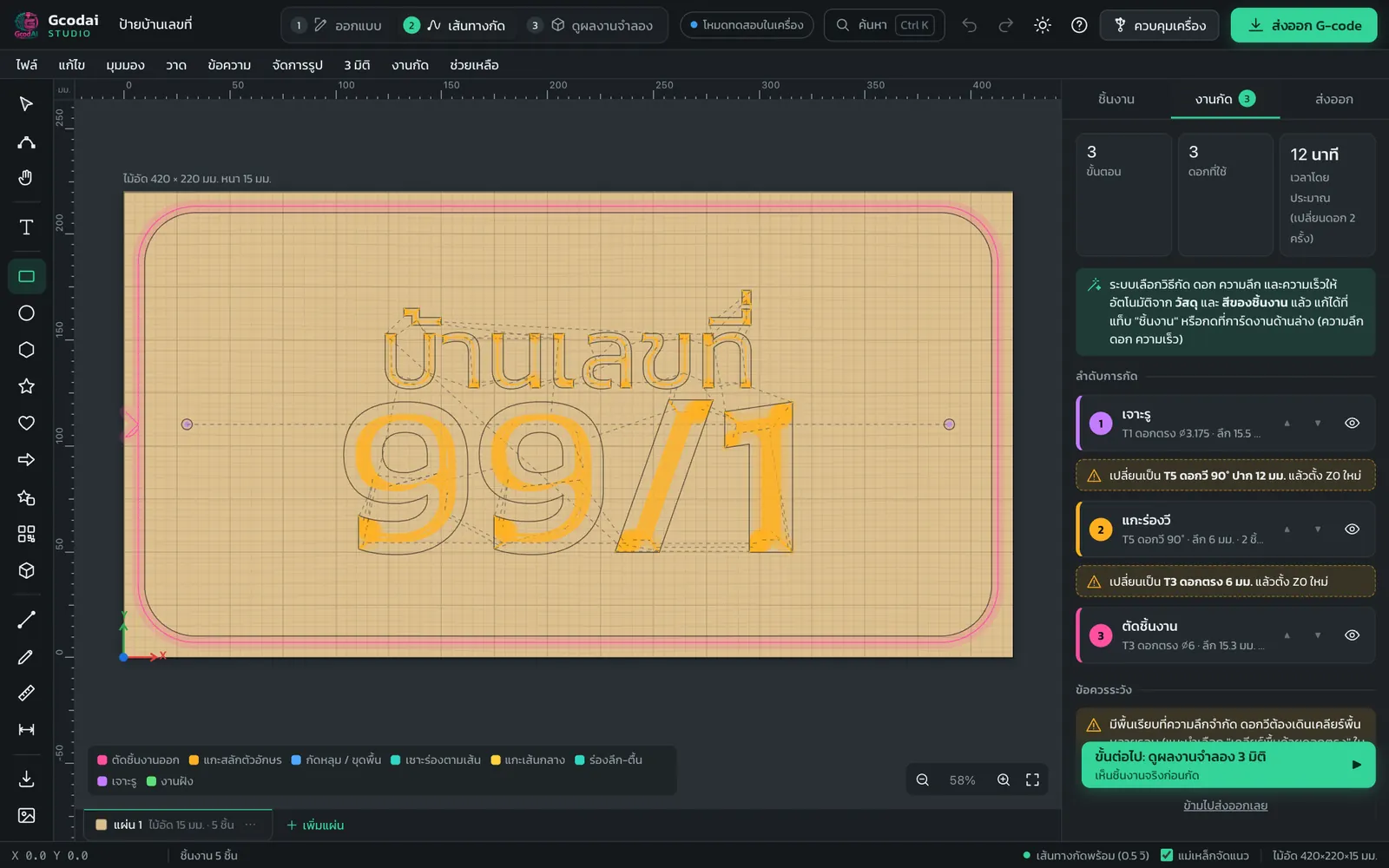
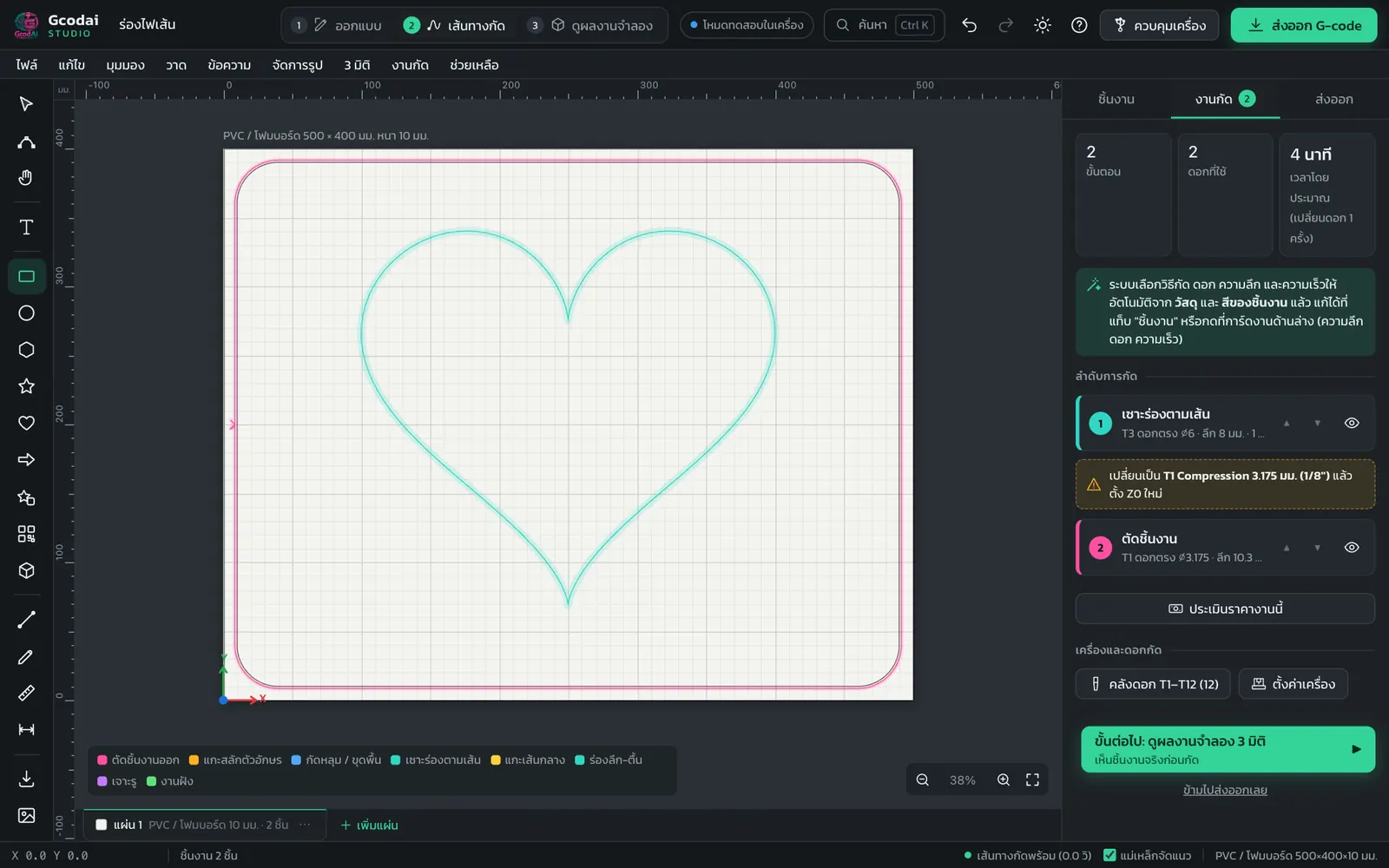
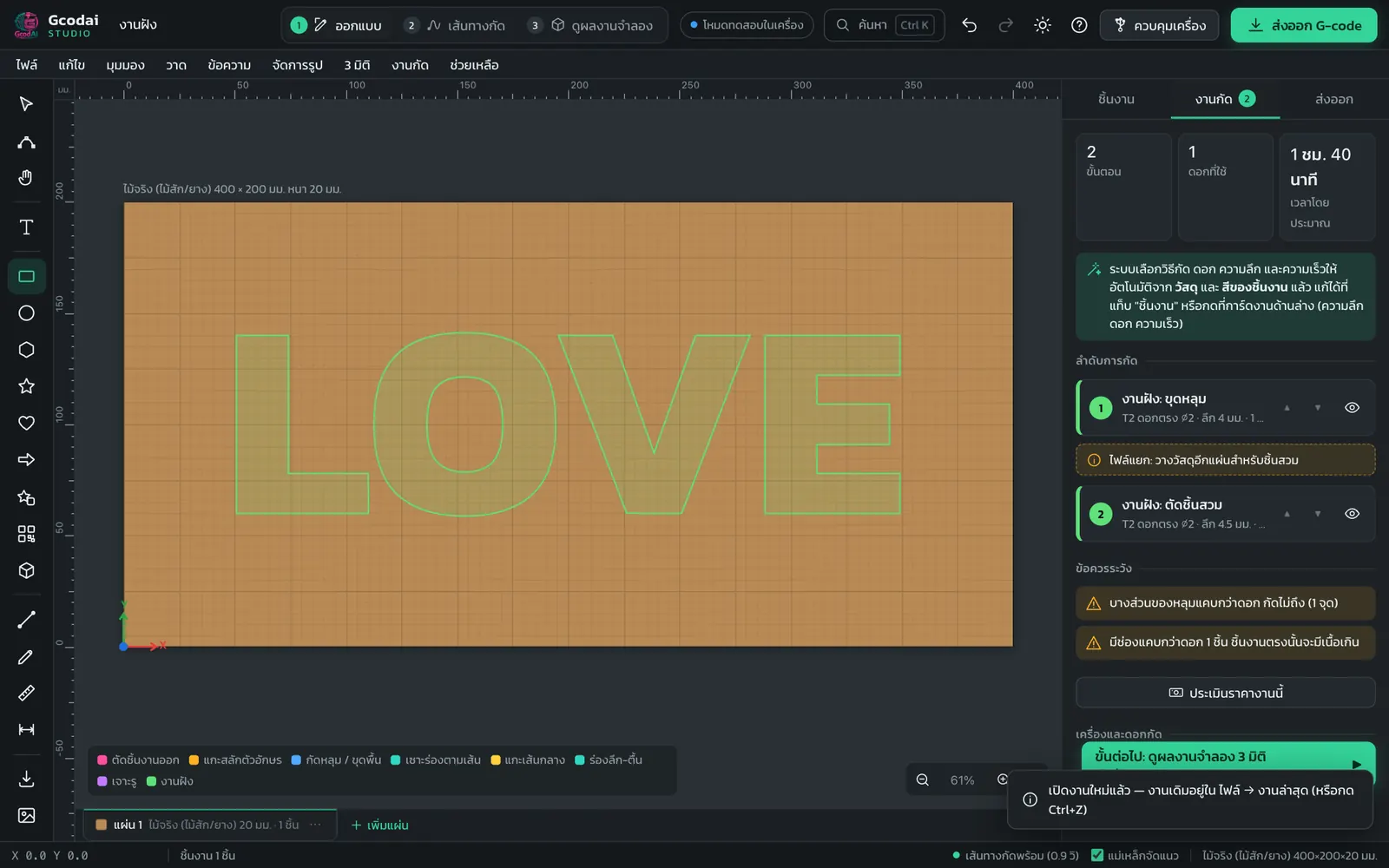
ขั้นเส้นทางกัดใน Gcodai Studio แสดงเส้นที่ดอกจะเดินบนชิ้นงาน และแท็บงานกัดที่มีลำดับการกัด ดอกที่ใช้ และเวลา
ขั้นเส้นทางกัด: สีของเส้นบอกชนิดงาน แผงขวาบอกลำดับการกัดและเวลาโดยประมาณ

ถ้าชิ้นงานมีเส้นด้านในอยู่ในเส้นนอก หัวข้อ ชิ้นนี้จะทำอะไร? จะขึ้นกรอบเตือนว่า เส้นในถูกนับเป็นรูของชิ้นนี้ และจะกัดแบบเดียวกับเส้นนอก (ตัดชิ้นงานออก = ตัดทะลุเป็นรู) ถ้าอยากให้เส้นในกัดคนละแบบ เช่น เซาะร่องลึก 4 มม. กดปุ่ม แยกทุกเส้น ในกรอบนั้น แล้วเลือกงานให้เส้นในใหม่

ระบบเลือกวิธีกัด ดอก ความลึก และความเร็วจาก วัสดุ และ สีของชิ้นงาน ถ้านำเข้าไฟล์ที่มีสีเส้น ดูบท สีเส้น → งานกัด

💡 เคล็ดลับ อยากแก้ความเร็วเฉพาะงานนี้ กดที่การ์ดงานในแท็บ งานกัด จะเห็น ความเร็วกัด ความเร็วกดลง รอบสปินเดิล ลึกต่อรอบ ระยะเหลื่อม กด คืนค่าอัตโนมัติ เพื่อกลับค่าเดิม

บทที่ 1.3 · ใช้เวลาประมาณ 4 นาที

ขั้นที่ 3 ดูผลงานจำลอง 3 มิติก่อนตัดจริง

ตอบสั้น ๆ: กดขั้นตอน 3 ดูผลงานจำลอง (หรือกดเลข 3) โปรแกรมจะกัดชิ้นงานเสมือนบนจอแบบ 3 มิติ ให้เห็นร่อง หลุม และรอยตัดก่อนเสียวัสดุจริง ใช้ปุ่มเล่น/หยุด ปรับความเร็ว และหมุนดูได้ 7 มุม

เรียนจบบทนี้คุณจะ…

  • เปิดและควบคุมการจำลองได้
  • รู้ว่าต้องตรวจอะไรในผลจำลอง
  • จำลองไฟล์ G-code เก่าได้
  1. กด 3 ดูผลงานจำลอง (3) หรือ 3 มิติ → ดูผลงานจำลอง 3 มิติ
  2. กด เล่น/หยุด ดูดอกกัดทีละขั้น เลื่อนแถบ ความเร็ว (1–5) กด เริ่มใหม่ เพื่อดูตั้งแต่ต้น
  3. เปลี่ยนมุมมอง เอียง บน ล่าง หน้า หลัง ซ้าย ขวา มุม ล่าง ใช้ดูว่ารูที่ตัดทะลุครบทุกจุดไหม
  4. ใช้เมาส์: ลาก = หมุน, คลิกขวาลากหรือ Shift+ลาก = เลื่อน, ล้อเมาส์ = ซูม, ดับเบิลคลิก = พอดีจอ
  5. ถ้าเจอจุดผิด กลับไปขั้น 1 หรือ 2 แก้ แล้วกลับมาดูใหม่
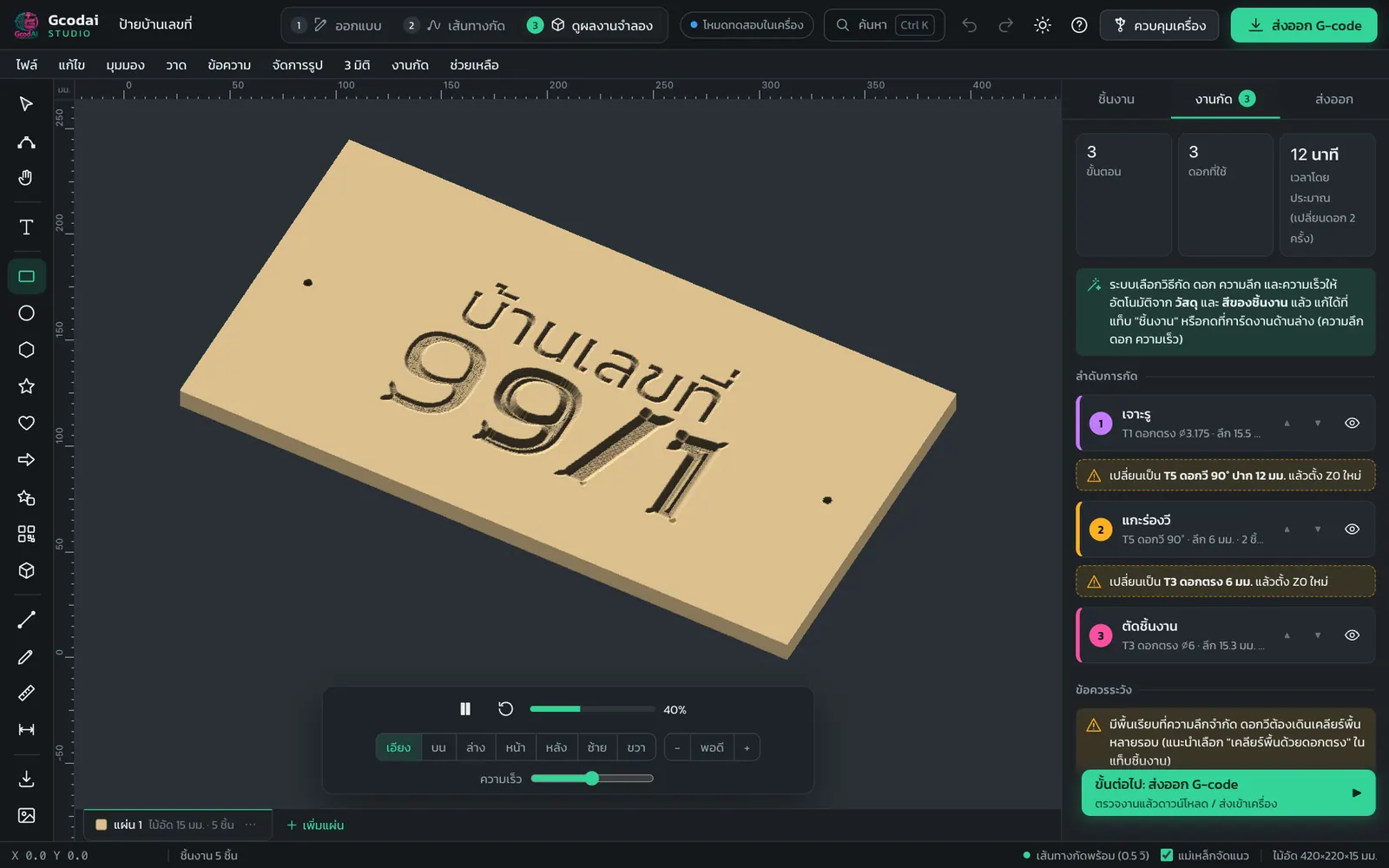
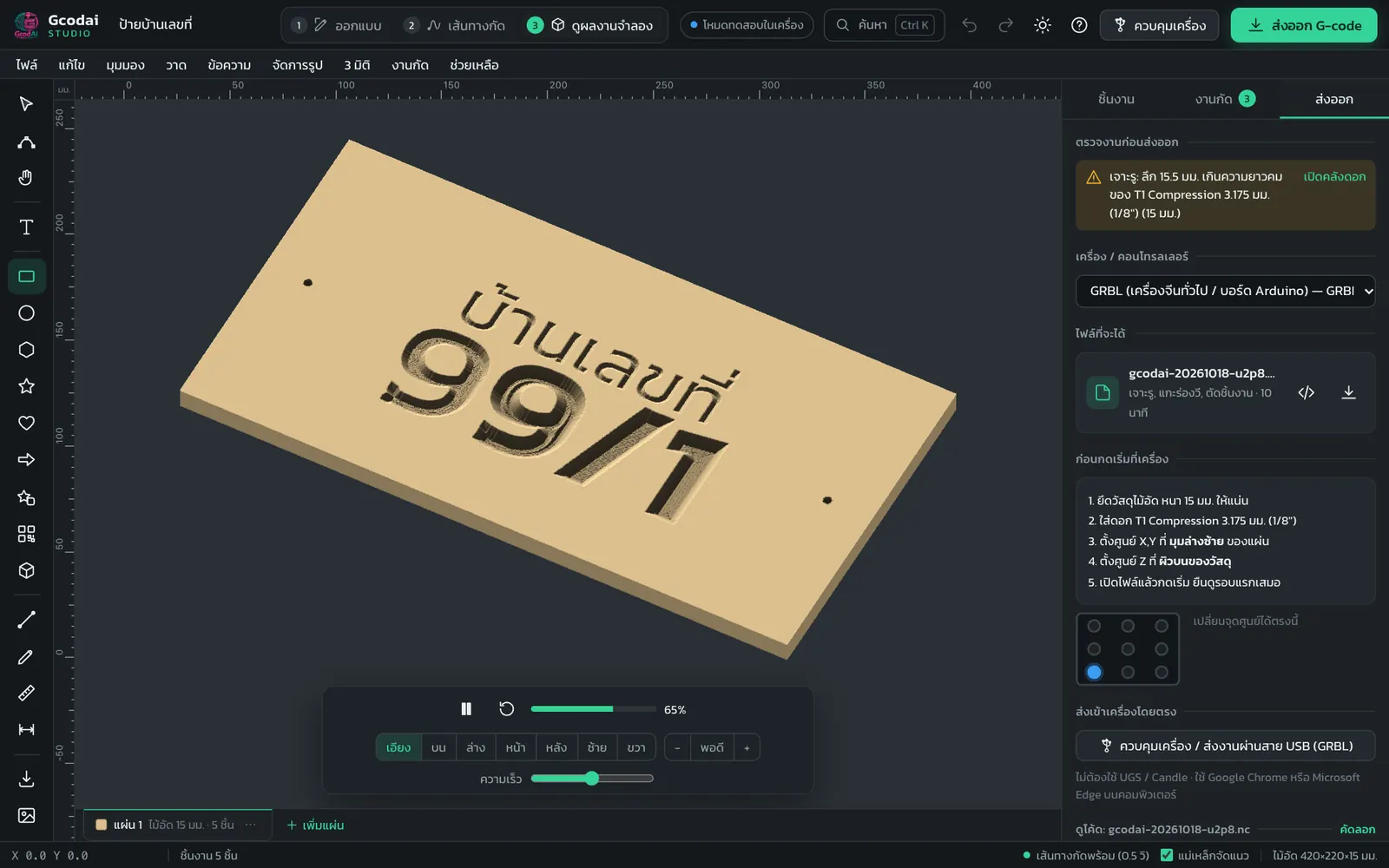
ผลจำลอง 3 มิติของป้ายไม้ในโปรแกรม Gcodai Studio เห็นร่องตัวอักษรที่แกะเสร็จ และแถบควบคุมการเล่นด้านล่าง
ผลจำลอง 3 มิติ: เห็นชิ้นงานเสร็จก่อนตัดจริง ด้านล่างเป็นปุ่มเล่น มุมมอง และความเร็ว

💡 เคล็ดลับ ตรวจ 3 อย่างทุกครั้ง: ตัวอักษรเล็ก ๆ หายไปไหม (ดอกใหญ่เกินเส้น), ชิ้นที่ตัดทะลุมีสะพานยึดหรือยัง, ร่องลึกพอและไม่ทะลุผิดที่

💡 เคล็ดลับ เปิดไฟล์ G-code เก่า (.nc .gcode .tap .txt) ด้วย ไฟล์ → เปิดงาน / นำเข้าไฟล์… ก็จำลองดูได้ รวมถึงไฟล์แกนหมุนแกน A

บทที่ 1.4 · ใช้เวลาประมาณ 7 นาที

ขั้นที่ 4 ส่งออก G-code และตั้งศูนย์ที่เครื่อง

ตอบสั้น ๆ: กดปุ่ม ส่งออก G-code (Ctrl+E) เลือกชนิดเครื่องให้ตรงกับคอนโทรลเลอร์ แล้วดาวน์โหลดไฟล์ไปเปิดที่เครื่อง ก่อนกดเริ่มให้ยึดวัสดุให้แน่น ใส่ดอกให้ถูก ตั้งศูนย์ X Y ที่มุมเดียวกับในโปรแกรม และตั้งศูนย์ Z ที่ผิวบนของวัสดุ

เรียนจบบทนี้คุณจะ…

  • แก้ปัญหาที่ระบบตรวจเจอก่อนส่งออก
  • เลือกชนิดเครื่องและดาวน์โหลดไฟล์ได้
  • ตั้งศูนย์ที่เครื่องให้ตรงกับโปรแกรม
  1. กดปุ่ม ส่งออก G-code มุมขวาบน (Ctrl+E) แผงขวาจะไปที่แท็บ ส่งออก
  2. ดูหัวข้อ ตรวจงานก่อนส่งออก ถ้ามีปัญหา กดปุ่มแก้ได้ในคลิกเดียว เช่น ให้ระบบเลือกดอก ลดเหลือครึ่งความหนา จัดให้พอดีแผ่น จนขึ้นว่า "พร้อมส่งออก ไม่พบปัญหา"
  3. เลือก เครื่อง / คอนโทรลเลอร์ ให้ตรงกับเครื่อง ไม่แน่ใจดูบท เลือกชนิดเครื่อง
  4. ถ้าเครื่องอยากได้นามสกุลไฟล์อื่น เลือกที่ช่อง นามสกุลไฟล์: ตามเครื่อง (ค่าเริ่มต้น) / .nc / .tap / .txt / .gcode / .ngc / .cnc / .gc / .nct โค้ดข้างในเหมือนเดิม เปลี่ยนแค่ชื่อไฟล์
  5. หัวข้อ ไฟล์ที่จะได้ กดดาวน์โหลดทีละไฟล์ หรือ ดาวน์โหลดทั้งหมด (รวมเป็น ZIP)
  6. ที่เครื่อง ทำตามรายการ ก่อนกดเริ่มที่เครื่อง: ยึดวัสดุ → ใส่ดอก → ตั้งศูนย์ X Y → ตั้งศูนย์ Z ที่ผิวบนของวัสดุ → ยืนดูรอบแรก
  7. เครื่อง GRBL ต่อสาย USB ส่งงานจากโปรแกรมได้เลยที่ ส่งเข้าเครื่องโดยตรง ดูบท ควบคุมเครื่อง
แท็บส่งออกของ Gcodai Studio มีรายการตรวจงาน ช่องเลือกชนิดเครื่อง ปุ่มดาวน์โหลดไฟล์ G-code และรายการตรวจก่อนกดเริ่มที่เครื่อง
แท็บส่งออก: ตรวจงาน เลือกเครื่อง ดาวน์โหลด และรายการตรวจก่อนเริ่ม

⚠️ ระวัง งานที่ใช้หลายดอก ถ้าเครื่องไม่มีระบบเปลี่ยนดอกอัตโนมัติ ต้องเปลี่ยนดอกแล้ว ตั้งศูนย์ Z ใหม่ทุกครั้ง เครื่อง GRBL และ Mach3 จะหยุดรอให้เปลี่ยนดอก ส่วน DSP มือจับและ NcStudio จะได้ไฟล์แยกทีละดอก

⚠️ ระวัง ไฟล์ .jg ของเครื่องจีนบางยี่ห้อ (เช่น จอมือจับ Suda / Signvec) เป็นไฟล์เข้ารหัส เปลี่ยนนามสกุลเอาเองเครื่องไม่รับ ให้ส่งออกเป็นเครื่อง Mach3 (.tap) แล้วเปิดในโปรแกรม CNC_Change ของผู้ผลิตเครื่อง แล้วบันทึกเป็น .jg

ดาวน์โหลด G-code ต้องเป็นสมาชิกหรืออยู่ในช่วงทดลองใช้ฟรี 3 วัน ถ้ายังไม่ได้สมัครจะเห็นการ์ดล็อก กด สั่งซื้อ ใช้ได้ตลอดชีพ หรือสมัครทดลองใช้ก่อนได้

💡 เคล็ดลับ หัวข้อ ไฟล์อื่น ๆ ดาวน์โหลด SVG หรือ DXF ไปให้ลูกค้าดูหรือใช้กับเครื่องอื่นได้ ติ๊ก ใส่เส้นบอกขนาดใน SVG/DXF (เลเยอร์ DIMENSIONS) ถ้าต้องการขนาดติดไปด้วย

💡 เคล็ดลับ แผ่นงานยาวกว่าโต๊ะเครื่อง แท็บส่งออกจะมีหัวข้อ งานใหญ่กว่าพื้นที่เครื่อง ให้แบ่งไฟล์เป็นช่วง ดูบท งานใหญ่กว่าพื้นที่เครื่อง

หมวด 2 · 11 บท

ออกแบบงาน

ข้อความไทย รูปทรง การนำเข้าไฟล์ และเครื่องมือแก้รูปทั้งหมด

บทที่ 2.1 · ใช้เวลาประมาณ 6 นาที

พิมพ์ข้อความไทย เลือกฟอนต์ ข้อความโค้ง ข้อความตามเส้น และเลขลำดับ

ตอบสั้น ๆ: กดปุ่ม T แล้วคลิกบนแผ่นงานเพื่อพิมพ์ข้อความไทย เลือกฟอนต์ไทยได้ 8 แบบ สระและวรรณยุกต์วางถูกที่ ทำข้อความโค้งรอบป้ายวงกลมได้ที่เมนู ข้อความ → ข้อความโค้ง (ป้ายวงกลม) และทำป้ายเลขเรียงได้ที่ ข้อความ → เลขลำดับ (ป้ายหมายเลข)

เรียนจบบทนี้คุณจะ…

  • พิมพ์และจัดข้อความไทยได้
  • ทำข้อความโค้งและข้อความตามเส้น
  • สร้างป้ายหมายเลขหลายชิ้นในครั้งเดียว
  1. กด T (เครื่องมือ พิมพ์ข้อความ) แล้วคลิกบนแผ่นงาน
  2. พิมพ์ในช่อง ข้อความ ที่แผงขวา กด Enter เพื่อขึ้นบรรทัดใหม่
  3. เลือก แบบอักษร: คณิต หนา (แนะนำ), คณิต ปกติ, พร้อมท์ กึ่งหนา, สารบรรณ หนา, มิตร กลาง, จักรเพชร หนา, ไอติม, ปรีดี หนา
  4. ตั้ง ความสูงตัวอักษร ระยะห่างตัวอักษร จัดบรรทัด (ซ้าย/กลาง/ขวา) และ ระยะบรรทัด

ข้อความโค้งรอบป้ายวงกลม

  1. กด ข้อความ → ข้อความโค้ง (ป้ายวงกลม) หรือเลือกข้อความแล้วตั้งที่ช่อง ข้อความโค้ง: ตรง / โค้งบน / โค้งล่าง และใส่รัศมี R
  2. ข้อความบนใช้ โค้งบน ข้อความล่างใช้ โค้งล่าง ใส่ R เท่ากัน ตัวหนังสือจะอยู่บนวงเดียวกัน
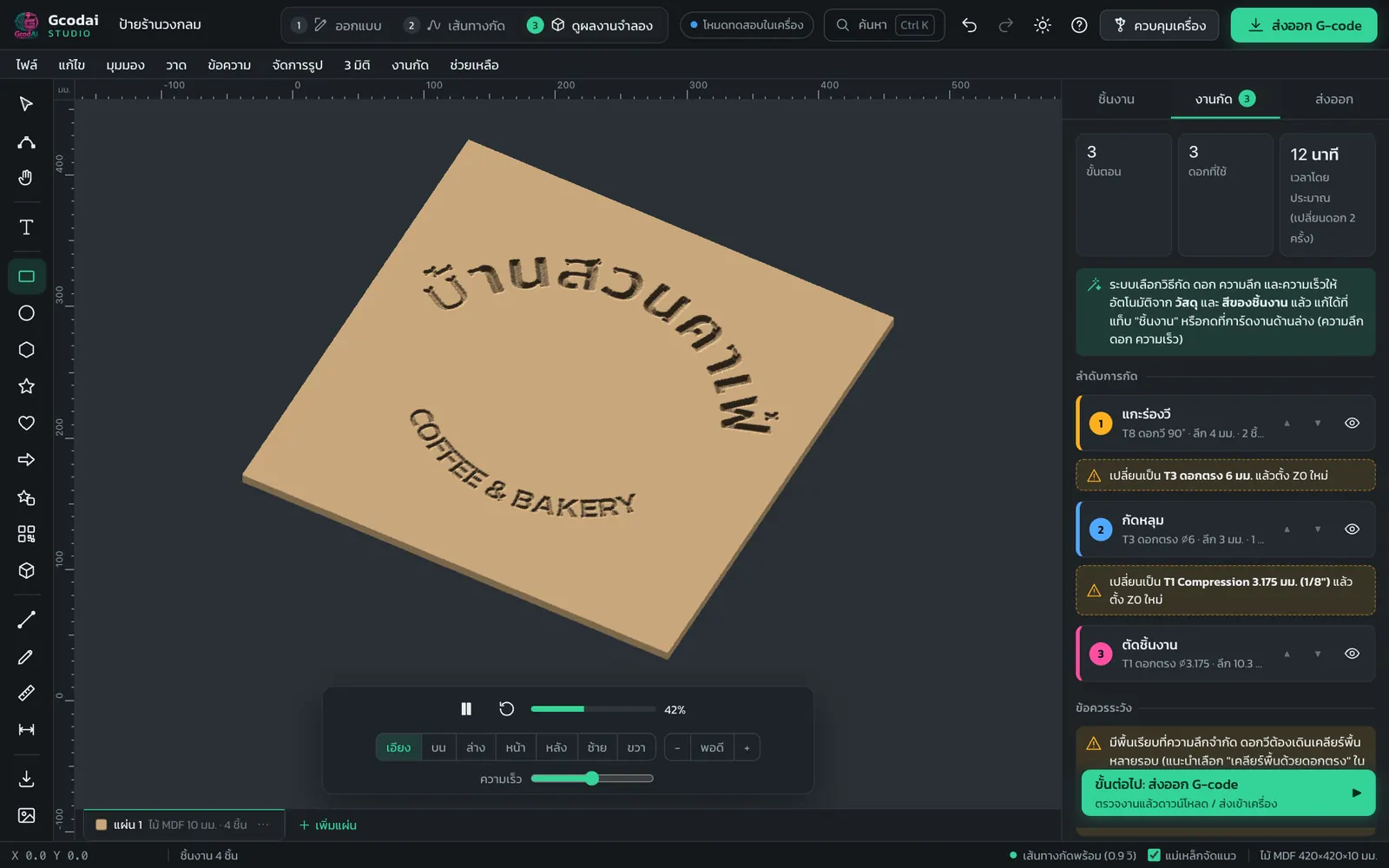
ผลจำลองป้ายร้านวงกลม ข้อความไทยโค้งด้านบนและข้อความอังกฤษโค้งด้านล่าง แกะร่องวีบนไม้ MDF
ป้ายวงกลม: ข้อความโค้งบนและโค้งล่าง แกะร่องวี ตัดรอบด้วยดอกตรง

ข้อความตามเส้นที่วาดเอง

  1. วาดเส้นนำทางด้วย P (ปากกา) หรือใช้วงกลม เลือกเส้นนั้น (และข้อความ ถ้ามี)
  2. กด ข้อความ → ข้อความตามเส้นที่วาดเอง… พิมพ์ข้อความ เลือกตำแหน่ง บนเส้น / ใต้เส้น และจัดวาง ต้นเส้น / กลาง / ปลายเส้น

ป้ายหมายเลขเรียงกัน

  1. กด ข้อความ → เลขลำดับ (ป้ายหมายเลข)… ใส่ เริ่มที่เลข จำนวน และ ความสูงตัวเลข ได้ตัวเลขเรียงครบในครั้งเดียว

ลูกค้าอยากได้ฟอนต์อื่น เพิ่มฟอนต์ของร้านได้ที่ ข้อความ → ฟอนต์ของร้าน… (ไฟล์ TTF OTF TTC WOFF) ดูวิธีในบท ใส่ฟอนต์ของร้านเอง

💡 เคล็ดลับ ต้องการแก้รูปตัวอักษรทีละจุด กด ข้อความ → แปลงข้อความเป็นเส้น ก่อน แล้วใช้เครื่องมือแก้ไขจุด (N)

💡 เคล็ดลับ ตัวหนังสือเล็กมากที่ร่องวีทำไม่สวย ลองใช้ แกะเส้นกลาง (Midline) แทน เร็วกว่าและเส้นคมกว่า

บทที่ 2.2 · ใช้เวลาประมาณ 6 นาที

วาดรูปทรง ทรงป้ายสำเร็จรูป และ QR Code

ตอบสั้น ๆ: วาดรูปทรงได้จากแถบเครื่องมือซ้ายหรือเมนู วาด มีสี่เหลี่ยม วงกลม หลายเหลี่ยม ดาว หัวใจ ลูกศร และทรงป้ายสำเร็จรูป 15 แบบ เช่น โล่ ริบบิ้น ป้ายห้อย ทรงบ้าน ส่วน QR Code ทำได้ที่ วาด → QR Code ทั้งลิงก์ WiFi พร้อมเพย์ เบอร์โทร และ LINE

เรียนจบบทนี้คุณจะ…

  • วาดรูปทรงพื้นฐานและทรงป้ายได้
  • วาดเส้นตรงและเส้นโค้งด้วยปากกา
  • ปรับมุมมน จำนวนเหลี่ยม จำนวนแฉก
  • ทำ QR Code ที่เครื่องกัดได้จริง
  1. สี่เหลี่ยม กด R แล้วลาก (กด Shift ค้างได้จัตุรัส) วงกลม/วงรี กด E
  2. รูปอื่น ๆ: วาด → หลายเหลี่ยม ดาว หัวใจ ลูกศร กรอบคำพูด เส้นตรงกด L เส้นอิสระและเส้นโค้งใช้ปากกา P (ดูหัวข้อถัดไป)
  3. ทรงป้าย: วาด → ทรงป้ายสำเร็จรูป… เลือก โล่, ริบบิ้น / แบนเนอร์, ป้ายห้อย, ทรงบ้าน, กรอบมุมเว้า, ก้อนเมฆ, ตราประทับหยัก, ป้ายราคา / ป้ายชื่อ
  4. คลิกรูปแล้วปรับที่แผงขวา เช่น มุมมน จำนวนเหลี่ยม จำนวนแฉก และขนาด

ปากกา: วาดเส้นตรงและเส้นโค้ง (Bézier)

  1. กด P หรือ วาด → ปากกา (เส้นตรง/เส้นโค้ง)
  2. คลิก = จุดมุม (ได้เส้นตรง) · คลิกค้างแล้วลาก = จุดโค้ง ลากมือจับจนได้ความโค้งที่ต้องการ · กด Shift ขณะลาก = ล็อกทุก 45° · กด Alt ขณะลาก = หักมุม
  3. คลิกจุดแรก = ปิดรูป · Enter Esc หรือดับเบิลคลิก = จบเส้นเปิด · Backspace = ถอยจุดล่าสุด
  4. แก้เส้นที่เลือกไว้ด้วยปากกา: คลิกบนเส้น = เพิ่มจุด · คลิกจุด = ลบจุด · ลากจุด = ย้าย · ลากมือจับ = ดัดโค้ง (กด Alt = แยกมือจับสองข้าง) · Alt+คลิกจุด = สลับจุดมุม/จุดโค้ง · คลิกปลายเส้นเปิด = วาดต่อ
  5. กลับมาแก้ทีหลัง: ใช้เครื่องมือเลือก (V) ดับเบิลคลิกที่เส้นปากกา จะเข้าโหมดแก้จุดและมือจับด้วยปากกาทันที

💡 เคล็ดลับ กด N (แก้ไขจุด) กับเส้นโค้งจากปากกา โปรแกรมจะสลับไปใช้ปากกาให้เอง มือจับโค้งจึงไม่แตกเป็นจุดเล็ก ๆ

ทำ QR Code

  1. กด วาด → QR Code (ลิงก์ / WiFi / พร้อมเพย์)…
  2. เลือกชนิด: ลิงก์ / ข้อความ, WiFi, พร้อมเพย์ (ใส่ยอดเงินได้), เบอร์โทร, LINE แล้วใส่ข้อมูล
  3. ตั้งขนาด และเลือก กัดช่องดำ หรือ กัดพื้น (ช่องดำนูนขึ้น)

⚠️ ระวัง ถ้าช่องของ QR เล็กกว่า 1.6 มม. โปรแกรมจะเตือน ช่องเล็กเกินดอกจะกัดไม่ออกและสแกนไม่ติด ให้ขยาย QR หรือใช้ดอกเล็กลง

💡 เคล็ดลับ แก้ข้อมูล QR ภายหลัง คลิก QR แล้วกด แก้ไข QR ที่แผงขวา

บทที่ 2.3 · ใช้เวลาประมาณ 6 นาที

นำเข้าไฟล์ SVG DXF EPS AI และใช้สีเส้นกำหนดงานกัด

ตอบสั้น ๆ: กด ไฟล์ → เปิดงาน / นำเข้าไฟล์… (Ctrl+O) หรือลากไฟล์มาวางบนจอ รองรับ SVG, DXF, EPS, AI, PDF, รูปภาพ และ G-code ระบบอ่านสีเส้นในไฟล์แล้วตั้งงานกัดให้เองตามกฎ สีเส้น → งานกัด เช่น ดำ = ตัด ส้ม = ร่องวี เขียว = กัดหลุม

เรียนจบบทนี้คุณจะ…

  • นำเข้าไฟล์ลูกค้าได้ขนาดถูก
  • ใช้สีเส้นในไฟล์ให้ระบบตั้งงานกัดอัตโนมัติ
  • แก้ปัญหาไฟล์ AI และไฟล์หน่วยนิ้ว
  1. กด ไฟล์ → เปิดงาน / นำเข้าไฟล์… (Ctrl+O) หรือลากไฟล์มาวางตรงที่เขียนว่า "วางไฟล์ตรงนี้"
  2. หน้าต่างนำเข้าจะสรุป สีเส้นในไฟล์ → งานกัด ให้ดูว่าสีไหนจะเป็นงานอะไร
  3. เลือก แผ่นวัสดุ (เช่น พอดีงาน + ขอบ 10 มม.) และ ขนาด: ตามไฟล์ / พอดีแผ่นงาน / กำหนดความกว้าง / ไฟล์เป็นนิ้ว (×25.4)
  4. ติ๊ก แยกเป็นชิ้น ๆ ถ้าอยากเลือกและย้ายแต่ละรูปแยกกัน แล้วกดนำเข้า
สีเส้นในไฟล์งานที่ได้ (ค่าเริ่มต้น)
ดำตัดชิ้นงานออก ตัดนอกเส้น ทะลุ
แดงสว่างเซาะร่องตามเส้น เหลือเนื้อ 2 มม.
แดงเข้มเซาะร่อง ACP ด้วยดอก T8 เหลือเนื้อ 1 มม.
เขียวกัดหลุม / ขุดพื้น
ส้มแกะร่องวี
เหลืองแกะเส้นกลาง ดอก Neon เหลือเนื้อ 3 มม.
ม่วงเจาะรู ทะลุ

แก้กฎสีเป็นของร้านเอง

  1. กด งานกัด → สีเส้น → งานกัด…
  2. แก้งาน ดอก และความลึกของแต่ละสี ความลึกเลือกได้ ทะลุ / เหลือเนื้อ / ลึก / อัตโนมัติ
  3. กด เพิ่มสี ถ้าร้านใช้สีอื่น หรือ คืนค่าเริ่มต้น เพื่อกลับเป็นค่าเดิม กฎจะซิงก์ไปกับบัญชี
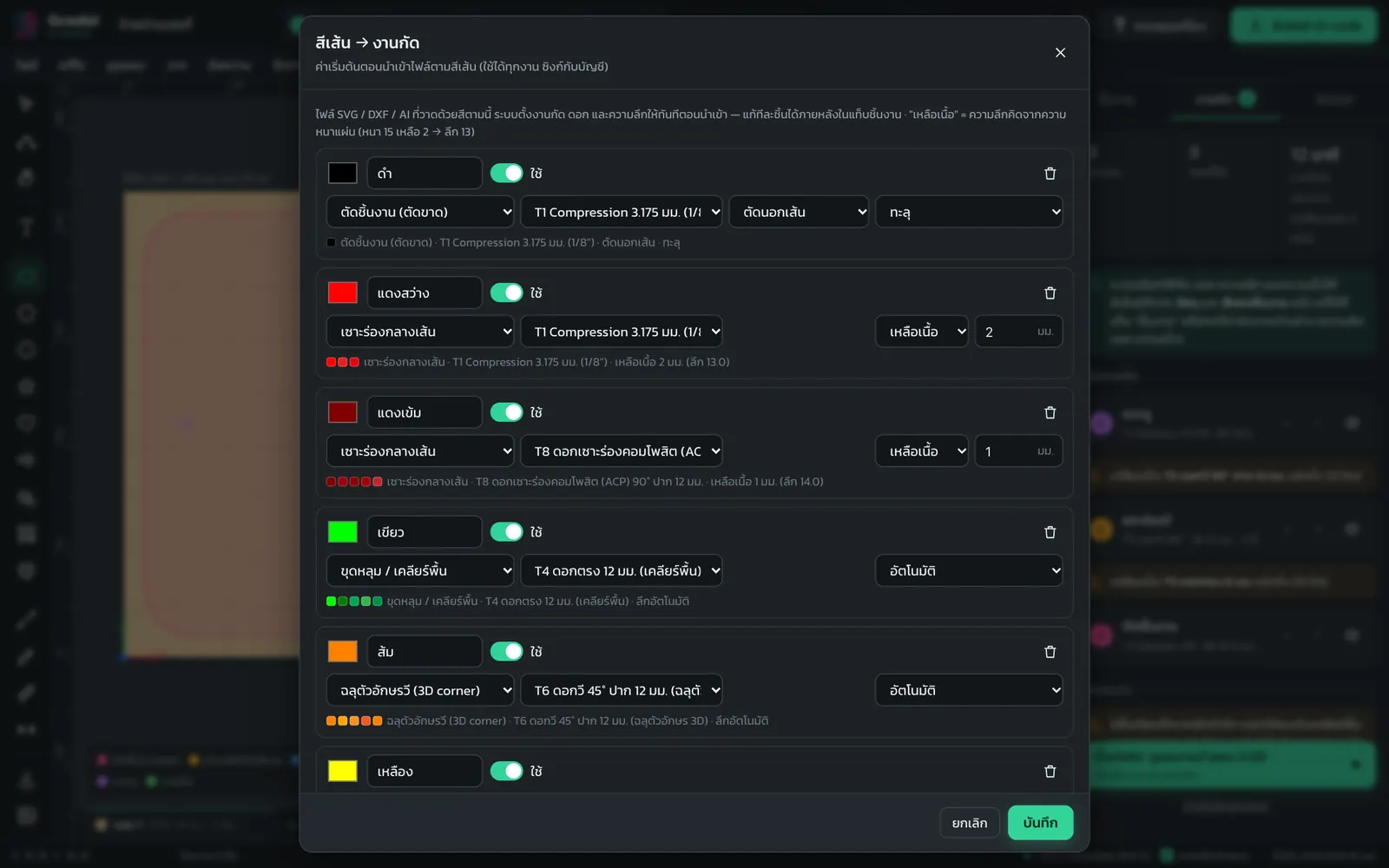
หน้าต่างสีเส้นเป็นงานกัด กำหนดว่าเส้นสีดำ แดง เขียว ส้ม เหลือง ม่วง ในไฟล์จะเป็นงานตัด เซาะร่อง กัดหลุม หรือร่องวี
กฎสีเส้น → งานกัด: ตั้งครั้งเดียว ไฟล์ต่อไปตั้งงานให้อัตโนมัติ

⚠️ ระวัง ไฟล์ PDF / AI ที่ตัวอักษรยังไม่แปลงเป็นเส้น โปรแกรมจะเตือนและข้ามตัวอักษรนั้น ใน Illustrator ให้ Select All → Type → Create Outlines แล้ว Save ใหม่

💡 เคล็ดลับ เตรียมไฟล์ให้สะอาด: แปลงตัวหนังสือเป็นเส้น (Outline) ลบเส้นซ้ำและเส้นช่วยที่ไม่ใช้ ถ้าเส้น DXF ขาด ใช้ จัดการรูป → ต่อเส้นที่ขาด (Link)

บทที่ 2.4 · ใช้เวลาประมาณ 4 นาที

แปลงรูปภาพ (โลโก้ PNG/JPG) เป็นเส้นสำหรับกัด

ตอบสั้น ๆ: ใช้เมนู ไฟล์ → แปลงรูปภาพเป็นเส้น… เลือกรูปโลโก้ PNG, JPG, WebP หรือ BMP แล้วปรับความเข้มและความเรียบของเส้น โปรแกรมจะแปลงเป็นเส้นเวกเตอร์ที่นำไปตัดหรือแกะได้ทันที

เรียนจบบทนี้คุณจะ…

  • แปลงโลโก้ลูกค้าเป็นเส้นได้
  • ปรับค่าให้เส้นเรียบสวย
  • รู้ว่าเปลี่ยนเป็นลายนูนหรือแกะจุดแทนได้
  1. กด ไฟล์ → แปลงรูปภาพเป็นเส้น… หรือปุ่มรูปภาพที่แถบซ้าย
  2. เลือกไฟล์รูป (PNG, JPG, WebP, BMP)
  3. ปรับ ความเข้ม จนรูปขาวดำครบ ปรับ ความเรียบของเส้น ให้ขอบไม่หยัก ใส่ ความกว้างชิ้นงาน ที่ต้องการ
  4. ถ้าได้ส่วนกลับกัน (พื้นกลายเป็นรูป) ติ๊ก กลับสี
  5. กดตกลง แล้วเลือกงานกัดตามบทที่ 1.2

💡 เคล็ดลับ ใช้รูปที่ชัด ขนาดใหญ่ พื้นหลังเรียบสีเดียว จะได้เส้นสวยกว่ารูปที่ถ่ายจากมือถือ

💡 เคล็ดลับ ในหน้าต่างเดียวกันเลือก ทำเป็นลายนูน 3 มิติแทน หรือ แกะเป็นจุดแทน ได้ ถ้าต้องการงานนูนหรือภาพถ่ายบนไม้

บทที่ 2.5 · ใช้เวลาประมาณ 7 นาที

แก้ไขรูป: แก้จุด รวม ตัด ดัด หั่น และทำซ้ำ

ตอบสั้น ๆ: คำสั่งแก้รูปอยู่ในเมนู จัดการรูป: รวมรูป ตัดออก เอาเฉพาะส่วนที่ซ้อน ขยาย/หดเส้น ดัดรูป หั่นรูป ทำซ้ำแบบตารางหรือรอบวงกลม ส่วนการแก้จุดของเส้นทีละจุดใช้เครื่องมือแก้ไขจุด (กด N)

เรียนจบบทนี้คุณจะ…

  • แก้รูปทรงทีละจุดได้
  • รวมและตัดรูปเข้าด้วยกัน
  • ดัด หั่น และทำซ้ำรูปได้

แก้ไขจุดของเส้น (Node)

  1. เลือกรูป กด N ลากจุดเพื่อแก้รูป ดับเบิลคลิกบนเส้นเพื่อเพิ่มจุด กด Delete เพื่อลบจุด
  2. แถบด้านบนมีปุ่ม ลดจุด ลบมุมมน แยกเส้น ปิดเส้น ตั้งจุดเริ่ม (จุดสีแดง = จุดเริ่มกัด) ลบจุด และ เสร็จ

รวม ตัด และซ้อน (เลือกอย่างน้อย 2 ชิ้น)

  • จัดการรูป → รวมรูป รวมเป็นรูปเดียว
  • ตัดออก (ชิ้นแรกลบด้วยชิ้นอื่น) เช่น ทำกรอบที่เว้นตัวอักษร
  • เอาเฉพาะส่วนที่ซ้อนกัน และ ขยาย / หดเส้นรอบรูป… ทำขอบหนาขึ้นหรือบางลง

ดัด หั่น แยก ต่อ

  • ดัดรูป: โค้งซุ้ม / โป่ง / คลื่น / เอียง… มีแบบโค้งซุ้ม โป่งกลาง บีบเอว คลื่น / ธง เพอร์สเปกทีฟ เอียง ความแรง −100 ถึง 100%
  • หั่นรูป (Slice)… แบ่งป้ายใหญ่เป็นหลายแผ่น ด้วยเส้นมีด แนวตั้ง แนวนอน ชิ้นพาย หรือวงซ้อน กำหนดจำนวนชิ้นและช่องว่าง
  • แยกชิ้นส่วน (Break apart) และ ต่อเส้นที่ขาด (Link)
  • แยกทุกเส้น (เส้นในไม่เป็นรู) (อยู่ในเมนู จัดการรูป และคลิกขวา) แยกทุกเส้นเป็นชิ้นของตัวเอง เส้นด้านในจะไม่ถูกนับเป็นรูของเส้นนอกอีก เช่น ป้ายที่เส้นนอกตัดขาด แต่เส้นในอยากเซาะร่อง

ทำซ้ำ พลิก หมุน จัดเรียง

  • ทำซ้ำแบบตาราง… (คอลัมน์ แถว ระยะห่าง) ทำซ้ำรอบวงกลม… (จำนวน รัศมี) ทำซ้ำตามเส้น (Clone along curve)…
  • พลิกซ้าย-ขวา พลิกบน-ล่าง หมุน 90° รวมกลุ่ม Ctrl+G แยกกลุ่ม Ctrl+Shift+G
  • เลือกหลายชิ้น แผงขวามีปุ่มจัดชิด ซ้าย กลาง ขวา บน ล่าง และ จัดการรูป → เว้นระยะเท่ากัน (ต้องเลือก 3 ชิ้นขึ้นไป)

💡 เคล็ดลับ คลิกขวาที่ชิ้นงานจะเห็นคำสั่งที่ใช้บ่อยรวมไว้ เช่น ทำสำเนา ผลิตหลายชิ้น ดัดรูป หั่นรูป ทำตัวฉลุ

💡 เคล็ดลับ ย้ายทีละนิดด้วยปุ่มลูกศร (กด Shift ค้าง = ทีละ 10 มม.) กด Alt ค้างแล้วลาก = ก๊อปปี้

บทที่ 2.6 · ใช้เวลาประมาณ 4 นาที

แผ่นรองรอบตัวอักษร และตัวอักษรฉลุ (Stencil)

ตอบสั้น ๆ: แผ่นรองหลังตัวอักษรทำได้ที่ ข้อความ → สร้างแผ่นรองรอบข้อความ… เลือกทรงตามรูปตัวอักษรหรือสี่เหลี่ยมมุมมน ส่วนตัวอักษรฉลุที่ไส้ไม่หลุด (อ ด บ O A) ใช้ ข้อความ → ทำตัวอักษรฉลุ (Stencil)… โปรแกรมเว้นสะพานยึดไส้ให้เอง

เรียนจบบทนี้คุณจะ…

  • ทำแผ่นรองหลังตัวอักษรได้
  • ทำป้ายฉลุที่ไส้ตัวอักษรไม่หลุด

แผ่นรองรอบชิ้นงาน

  1. เลือกข้อความหรือรูป กด ข้อความ → สร้างแผ่นรองรอบข้อความ… (หรือ จัดการรูป → สร้างแผ่นรองรอบชิ้นงาน…)
  2. เลือก ทรง: ตามรูปตัวอักษร / สี่เหลี่ยมมุมมน ใส่ ระยะขอบ และ มุมมน
  3. เลือก สร้างไว้ที่: แผ่นเดียวกัน หรือ แผ่นใหม่ (เมื่อแผ่นรองใช้วัสดุคนละอย่าง)

ตัวอักษรฉลุ

  1. เลือกข้อความ กด ข้อความ → ทำตัวอักษรฉลุ (Stencil)…
  2. ใส่ ความกว้างสะพาน โปรแกรมจะตั้งเป็นงานตัด ตัดในเส้น ให้เอง

💡 เคล็ดลับ แผ่นรองไว้แผ่นใหม่ เหมาะกับป้ายสองวัสดุ เช่น ตัวอักษรอะคริลิกบนแผ่นรอง ACP ดูตัวอย่าง "ป้าย 2 วัสดุ (2 แผ่น)" ใน งานตัวอย่าง…

บทที่ 2.7 · ใช้เวลาประมาณ 4 นาที

เลเยอร์ ล็อก ซ่อน เส้นบอกขนาด และวัดระยะ

ตอบสั้น ๆ: จัดชิ้นงานเป็นกลุ่มด้วยเลเยอร์ที่แท็บชิ้นงาน ล็อกชิ้นที่ไม่อยากให้ขยับด้วย แก้ไข → ล็อกชิ้นที่เลือก ใส่เส้นบอกขนาดที่ไม่ถูกกัดด้วยปุ่ม D และวัดระยะ มุม ΔX ΔY ด้วยปุ่ม M

เรียนจบบทนี้คุณจะ…

  • ใช้เลเยอร์และล็อกชิ้นงาน
  • ใส่เส้นบอกขนาดให้ลูกค้าดู
  • วัดระยะบนแบบได้
  1. เลเยอร์: แท็บ ชิ้นงาน → + เพิ่มเลเยอร์ กดเมนูของเลเยอร์เพื่อ ใช้เลเยอร์นี้ เปลี่ยนชื่อ… เปลี่ยนสี… เลื่อนขึ้น / เลื่อนลง เลือกทุกชิ้นในเลเยอร์นี้ ลบเลเยอร์
  2. ล็อก: แก้ไข → ล็อกชิ้นที่เลือก ปลดด้วย ปลดล็อกทั้งหมด หรือกดรูปกุญแจในรายการ ชิ้นงานทั้งหมด ซึ่งมีปุ่มซ่อน/แสดงทีละชิ้นด้วย
  3. เส้นบอกขนาด: กด D ลากจากจุดหนึ่งไปอีกจุด เส้นนี้ไม่ถูกกัด ปรับ แนวการวัด ระยะยกเส้น ขนาดตัวเลข ทศนิยม ได้
  4. บอกขนาดอัตโนมัติ: วาด → บอกขนาดชิ้นที่เลือกอัตโนมัติ (กว้าง × สูง)
  5. วัดระยะ: กด M แล้วลาก จะเห็นระยะ มุม และ ΔX ΔY (กด Shift = แนวตรง)

💡 เคล็ดลับ ส่งแบบให้ลูกค้าดูพร้อมขนาด: แท็บ ส่งออก → ไฟล์อื่น ๆ ติ๊ก ใส่เส้นบอกขนาดใน SVG/DXF (เลเยอร์ DIMENSIONS) แล้วดาวน์โหลด SVG

บทที่ 2.8 · ใช้เวลาประมาณ 5 นาที

สร้างกล่องไม้ข้อต่อนิ้ว (Finger joint)

ตอบสั้น ๆ: เมนู วาด → สร้างกล่อง (ข้อต่อนิ้ว)… ใส่กว้าง ลึก สูง และความหนาวัสดุ โปรแกรมสร้างแผ่นข้างทุกด้านพร้อมข้อต่อนิ้ว มุมร่องแบบ Dogbone ฝาปิด และช่องแบ่ง ตัดเสร็จสวมประกอบได้ทันที

เรียนจบบทนี้คุณจะ…

  • สร้างกล่องข้อต่อนิ้วที่สวมพอดี
  • เลือกแบบฝาและช่องแบ่งได้
  1. กด วาด → สร้างกล่อง (ข้อต่อนิ้ว)…
  2. ใส่ กว้าง ลึก สูง และเลือกว่าเป็น ขนาดด้านใน หรือ ด้านนอก
  3. ใส่ ความหนาวัสดุ (วัดจริง) ความกว้างนิ้ว และ ค่าเผื่อสวม
  4. เลือก มุมร่อง: Dogbone (แนะนำ) / T-bone / ฝังลงในรูปทรง / ไม่เจาะมุม
  5. เลือก ฝา: ไม่มีฝา / ฝาปิด (ข้อต่อนิ้ว) / ฝาสวม (ยกเปิดได้) เพิ่มช่องแบ่งได้ทั้งสองแนว และเลือกแกะชื่อชิ้นไว้ช่วยประกอบ

⚠️ ระวัง ความหนาวัสดุต้องตรงจริง ไม้อัดที่เขียน 10 มม. มักหนาไม่ถึง ถ้าใส่ผิด ข้อต่อจะหลวมหรือสวมไม่เข้า ลองตัดชิ้นเล็กทดสอบก่อนตัดทั้งกล่อง

บทที่ 2.9 · ใช้เวลาประมาณ 3 นาที

ผู้ช่วยออกแบบป้าย: พิมพ์บอกเป็นภาษาไทย ได้แบบป้ายทันที

ตอบสั้น ๆ: เมนู วาด → ผู้ช่วยออกแบบป้าย (พิมพ์บอกเป็นภาษาไทย)… พิมพ์บอกขนาด วัสดุ วิธีทำ และข้อความ เช่น "ป้ายไม้ 40x20 ซม. แกะร่องวี ร้านกาแฟบ้านสวน" โปรแกรมจะเสนอแบบป้าย 3 แบบให้เลือก ทำงานในเบราว์เซอร์ ไม่ส่งข้อมูลไป AI ภายนอก

เรียนจบบทนี้คุณจะ…

  • ใช้ผู้ช่วยสร้างแบบป้ายจากข้อความภาษาไทย
  • รู้ว่าผู้ช่วยอ่านข้อมูลอะไรได้บ้าง
  1. กด วาด → ผู้ช่วยออกแบบป้าย (พิมพ์บอกเป็นภาษาไทย)…
  2. พิมพ์รายละเอียด หรือกดตัวอย่างที่ขึ้นว่า ลอง: ผู้ช่วยอ่านได้ทั้ง ขนาด รูปทรง วัสดุ วิธีทำ ข้อความ เบอร์โทร LINE พร้อมเพย์ และไอคอน
  3. วิธีทำที่เลือกได้: แกะร่องวี, ตัดฉลุทะลุ, กัดหลุมตัวอักษร, ตัวอักษรนูน, ตัดตัวอักษรแยก
  4. เลือก 1 ใน 3 แบบ แล้วแก้ต่อได้ตามปกติ

💡 เคล็ดลับ ตัวอย่างคำสั่ง: ป้ายบ้านเลขที่ "99/9 บ้านสุขใจ" 30x15 ซม. ไม้สัก ตัวอักษรนูน มีหัวใจ รูแขวน

บทที่ 2.10 · ใช้เวลาประมาณ 4 นาที

ใส่ฟอนต์ของร้านเอง (TTF / OTF)

ตอบสั้น ๆ: กด ข้อความ → ฟอนต์ของร้าน… แล้วเลือกไฟล์ฟอนต์ .ttf .otf .ttc หรือ .woff (หรือลากไฟล์ฟอนต์มาวางบนจอ) ฟอนต์จะขึ้นในช่องแบบอักษรหมวด ฟอนต์ของร้าน ใช้พิมพ์ แกะร่องวี ตัดตัวอักษรได้เหมือนฟอนต์ในตัว 8 แบบ

เรียนจบบทนี้คุณจะ…

  • เพิ่มฟอนต์ที่ร้านซื้อหรือที่ลูกค้าส่งมาได้เอง
  • รู้ว่าฟอนต์เก็บไว้ที่ไหน และต้องทำอะไรเมื่อเปิดงานที่เครื่องอื่น
  1. กด ข้อความ → ฟอนต์ของร้าน… หรือเลือก + เพิ่มฟอนต์ของร้าน… ท้ายช่องแบบอักษรในแผงขวา
  2. เลือกไฟล์ฟอนต์ (เลือกหลายไฟล์พร้อมกันได้) หรือลากไฟล์ฟอนต์มาวางบนแผ่นงานได้เลย
  3. ดูตัวอย่างในช่อง ข้อความตัวอย่าง ฟอนต์ที่มีอักษรไทยจะมีป้าย มีอักษรไทย
  4. เลือกข้อความบนแผ่น แล้วกด ใช้กับข้อความ หรือเลือกฟอนต์ในช่องแบบอักษร ฟอนต์ของร้านจะอยู่หมวดแยกจากฟอนต์ในโปรแกรม
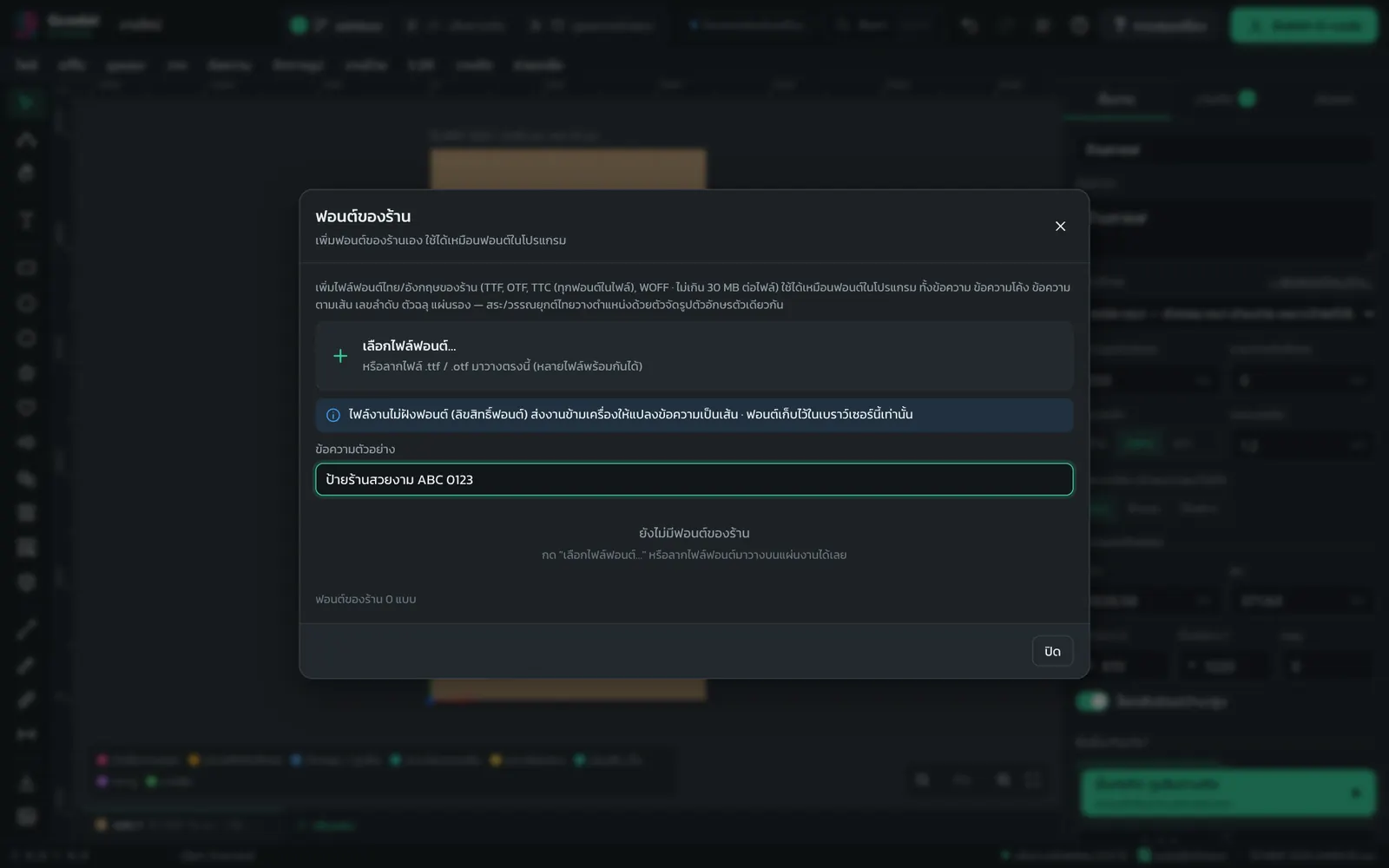
หน้าต่างฟอนต์ของร้านใน Gcodai Studio แสดงรายการฟอนต์ที่เพิ่มเอง ตัวอย่างข้อความ และป้ายบอกว่ามีอักษรไทย
เพิ่มฟอนต์ของร้านครั้งเดียว ใช้ได้ทุกงานในเครื่องนี้

ฟอนต์เก็บไว้ในเบราว์เซอร์ของเครื่องนี้ ไม่ติดไปกับไฟล์ .gcodai ถ้าจะเปิดงานที่เครื่องอื่น ให้เพิ่มฟอนต์เดียวกันที่เครื่องนั้นด้วย หรือกด ข้อความ → แปลงข้อความเป็นเส้น ก่อนบันทึก · รองรับ TTF OTF TTC WOFF ไฟล์ละไม่เกิน 30 MB (ยังไม่รองรับ WOFF2)

💡 เคล็ดลับ ฟอนต์ที่ไม่มีอักษรไทยจะขึ้นคำเตือน เพราะพิมพ์ไทยแล้วจะเป็นกล่องว่าง ใช้ได้เฉพาะข้อความอังกฤษและตัวเลข

บทที่ 2.11 · ใช้เวลาประมาณ 4 นาที

คลังไอคอน 281 แบบ + กรอบป้ายและลายตกแต่ง 50 แบบ

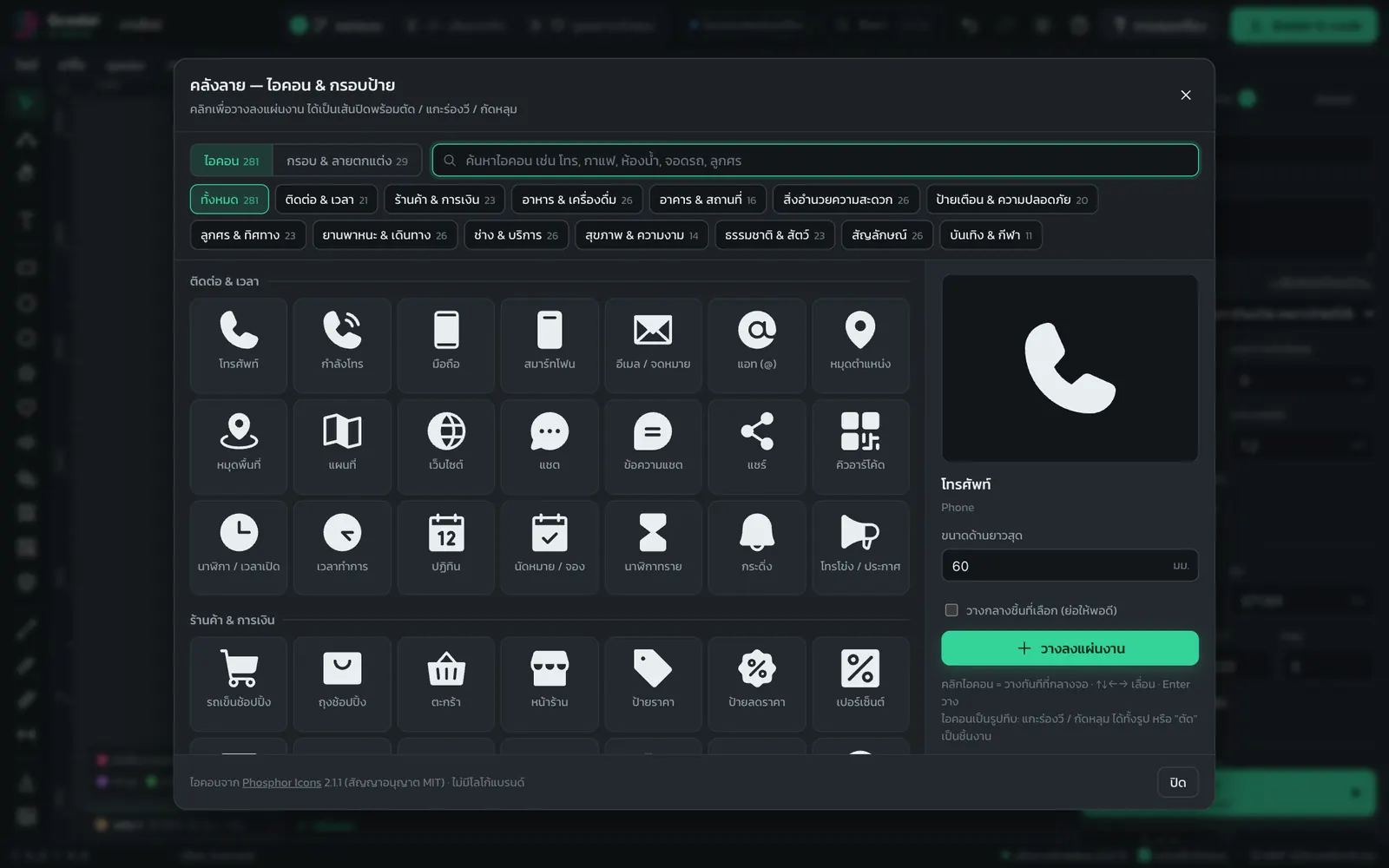
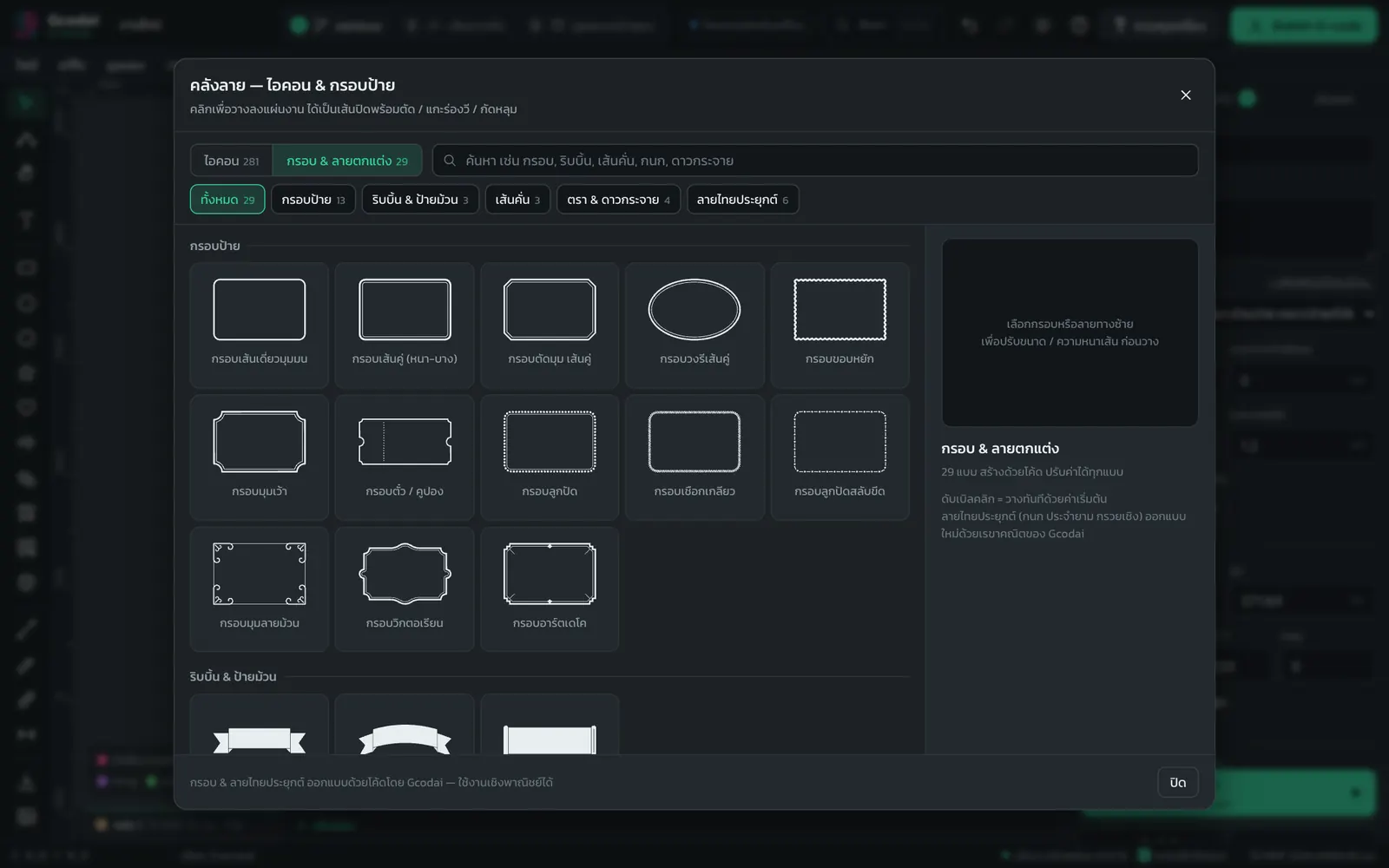
ตอบสั้น ๆ: กด วาด → คลังไอคอน & กรอบป้าย… พิมพ์ค้นหาเป็นภาษาไทย เช่น โทร กาแฟ ห้องน้ำ จอดรถ ลูกศร แล้วคลิกไอคอนเพื่อวางกลางจอ ได้เส้นปิดพร้อมกัด ส่วนแท็บ กรอบ & ลายตกแต่ง มีกรอบ ริบบิ้น เส้นคั่น ลายไทยประยุกต์ (กนก กระจัง ดอกพุดตาน กลีบบัว ซุ้มเรือนแก้ว หน้าบัน) และองค์ประกอบตรา ปรับขนาดเป็นมิลลิเมตรก่อนวาง

เรียนจบบทนี้คุณจะ…

  • ใส่สัญลักษณ์ลงป้ายได้ในไม่กี่วินาที ไม่ต้องหาไฟล์จากเว็บ
  • ทำกรอบป้ายที่ล้อมรอบข้อความได้พอดี
  • ใช้ลายไทยและองค์ประกอบตราแต่งป้ายวัด ป้ายหน่วยงาน หรือนำไปปั้นนูน
  1. กด วาด → คลังไอคอน & กรอบป้าย… (หรือพิมพ์ "ไอคอน" ในช่องค้นหาคำสั่ง Ctrl+K)
  2. แท็บ ไอคอน: พิมพ์ค้นหาหรือกดเลือกหมวด ตั้ง ขนาดด้านยาวสุด (เริ่มต้น 60 มม.) แล้วคลิกไอคอน ไอคอนจะวางกลางจอทันที
  3. แท็บ กรอบ & ลายตกแต่ง: เลือกแบบ ปรับค่ากว้าง สูง ความหนาเส้น (มม.) ถ้าเลือกข้อความไว้ก่อน กด ล้อมรอบชิ้นที่เลือก กรอบจะพอดีข้อความ
  4. กดวาง (หรือ Ctrl+Enter) แล้วตั้งงานกัดตามปกติ เช่น แกะร่องวี หรือกัดหลุม

ลายไทยและองค์ประกอบตรา (ชุดใหม่ 21 แบบ)

หมวดลาย
ลายไทยประยุกต์ · ลายเดี่ยวกนกเปลวใหญ่ · ช่อกนก · กระจังตาอ้อย · ดอกพุดตาน · ดอกบัวบาน · ดอกจัน · ลายก้นหอย (กนกเกลียว)
ลายไทยประยุกต์ · แถบลายแถบกระจังเรียง · แถบกลีบบัว (บัวหงาย/บัวคว่ำ) · แถบลายรักร้อย · แถบประจำยามก้ามปู
ลายไทยประยุกต์ · กรอบกรอบซุ้มเรือนแก้ว · กรอบหน้าบัน · กรอบมุมลายไทยเต็ม
องค์ประกอบตรา (หมวดใหม่)วงแหวนลายกนกรอบตรา · ช่อชัยพฤกษ์โค้งรอบตรา · รัศมี · ธรรมจักร · เปลวรัศมี · แถบริบบิ้นโค้งใต้ตรา · วงตราเส้นคู่ + ช่องข้อความ

ทุกลายเป็นรูปทึบแยกชั้นด้วยร่อง แกะร่องวี กัดหลุม ตัด หรือปั้นนูนได้ทันที บางลายมีค่าปรับเพิ่ม เช่น กลับหัว (1 = บัวคว่ำ) ทรงเปลว (1 = ใช่, 0 = ตรง) มุมกวาด วงในเว้นว่าง ช่องข้อความ จุดคั่นซ้าย-ขวา (1 = มี) · อยากได้ลายนูน 3 มิติ ใช้ + เพิ่มชิ้น → ลายไทย / ลายจากคลังลาย… ในหน้าต่าง ปั้นงานนูน 3 มิติ

⚠️ ระวัง หมวด องค์ประกอบตรา มีไว้ออกแบบตราเองเท่านั้น ไม่มีตราครุฑ พระมหามงกุฎ ตราแผ่นดิน หรือตราหน่วยงานจริง ซึ่งใช้ได้เฉพาะหน่วยงานที่ได้รับอนุญาต ถ้าลูกค้าเป็นหน่วยงานที่มีตราของตัวเอง ให้ใช้ไฟล์ตราที่หน่วยงานส่งมา

คลังไอคอนใน Gcodai Studio ค้นหาเป็นภาษาไทยได้ แบ่งหมวด เช่น ร้านอาหาร ห้องน้ำ ป้ายบอกทาง
ไอคอน 281 แบบ 13 หมวด ค้นหาด้วยคำไทยได้
หน้าต่างกรอบป้ายและลายตกแต่ง ปรับขนาดและความหนาเส้นก่อนวาง มีลายไทยประยุกต์
กรอบและลายตกแต่ง 50 แบบ ปรับค่าได้ก่อนวาง

กรอบที่วางแล้วจะเป็นเส้นธรรมดา แก้ค่ากรอบย้อนหลังไม่ได้ ถ้าต้องการขนาดใหม่ให้ลบแล้ววางใหม่จากคลัง

💡 เคล็ดลับ ไอคอนทึบเหมาะกับแกะร่องวีหรือกัดหลุม ไอคอนเส้นบางเหมาะกับแกะเส้นกลาง ไอคอนทั้งหมดใช้ในงานขายลูกค้าได้

หมวด 3 · 16 บท

งานกัดแต่ละแบบ

ตัด แกะร่องวี กัดหลุม เซาะร่อง เจาะ ฝัง ขอบเอียง 3D ตัวอักษรปริซึม ขอบโค้งนูน/เว้า ผนังลายคลื่น และเลเซอร์ ทีละแบบพร้อมค่าที่ควรตั้ง

บทที่ 3.1 · ใช้เวลาประมาณ 8 นาที

ตัดชิ้นงานออก: ตัวอักษรอะคริลิก ป้ายรูปทรง พร้อมสะพานยึด

ตอบสั้น ๆ: เลือกชิ้นงานแล้วกด ตัดชิ้นงานออก ใช้ ตัดนอกเส้น กับชิ้นที่จะเอาไปใช้ ใช้ ตัดในเส้น กับรูหรือช่องที่จะทิ้ง และเปิด เว้นสะพานยึดชิ้นงาน เพื่อไม่ให้ชิ้นหลุดกระเด็นตอนตัดขาด

เรียนจบบทนี้คุณจะ…

  • ตัดตัวอักษรและป้ายรูปทรงได้ขนาดตรง
  • ใช้สะพานยึดหรือผิวบางแทนสะพาน
  • รู้ว่าตั้งค่าขั้นสูงแต่ละช่องคืออะไร
  • ตั้งจุดเริ่มกัด ลำดับการตัด และกัดร่องแบบวนก้นหอยได้
  1. เลือกชิ้นงาน (เช่น ข้อความ) กด ตัดชิ้นงานออก ในหัวข้อ ชิ้นนี้จะทำอะไร?
  2. เลือก ตัดตรงไหนของเส้น: ตัดนอกเส้น (ชิ้นที่ได้ขนาดเท่าแบบ) / ตัดในเส้น (รูได้ขนาดเท่าแบบ) / ตัดกลางเส้น
  3. ติ๊ก เว้นสะพานยึดชิ้นงาน (กันชิ้นหลุดกระเด็น) ค่าเริ่มต้นปิดไว้ ช่องนี้ขึ้นเมื่อตัดทะลุเท่านั้น
  4. ความลึกปล่อย อัตโนมัติ ระบบจะตัดทะลุตามความหนาแผ่น
  5. ต้องการปรับละเอียด กด ตั้งค่าขั้นสูง (ดูตาราง)
ตั้งค่าขั้นสูงความหมาย
เผื่อเก็บผิวรอบสุดท้ายเหลือเนื้อบาง ๆ ไว้ให้รอบสุดท้ายเก็บผิวขอบให้เรียบ
ทิศการกัดตามเข็มนาฬิกา / ทวนเข็มนาฬิกา (ทิศที่ดอกเดินรอบเส้นเมื่อมองจากด้านบน) · ตัดชิ้นงานนอกเส้นแนะนำตามเข็มนาฬิกา ส่วนตัดในเส้นและขุดหลุมแนะนำทวนเข็มนาฬิกา ขอบเรียบกว่า · รูด้านในเดินกลับทิศให้เอง
จุดเริ่มกัดตามตั้งค่าเครื่อง (ค่าเริ่มต้น กลางบน) / กลางบน / กลางล่าง / กลางซ้าย / กลางขวา / จุดที่เลือกเอง / อัตโนมัติ (เดินเปล่าน้อยสุด) · จุดที่เลือกเอง: กด N คลิกจุดบนเส้น แล้วกด ตั้งจุดเริ่ม (จุดสีแดง)
การลงดอกเอียงลง 10° / เอียงช้า 3° / กดตรง ลงเอียงช่วยถนอมดอก · ถ้าในตั้งค่าเครื่องปิด ลงดอกแบบสไลด์ ไว้ (ค่าเริ่มต้น) ปุ่มแรกจะเป็น กดตรง (ตามตั้งค่าเครื่อง)
ลำดับความลึกทีละชิ้นจนทะลุ (กัดชิ้นหนึ่งจนครบทุกชั้นแล้วไปชิ้นถัดไป) / ทีละชั้นทุกชิ้น (กัดชั้นแรกของทุกชิ้นก่อน แล้วค่อยลึกลง ชิ้นเล็กไม่หลุดกลางงาน)
ลำดับชิ้นใกล้สุดก่อน (เดินเปล่าน้อยสุด) / ซ้าย→ขวา / ล่าง→บน
กัดร่องแบบวนก้นหอยปิด / วงเต็ม (เครื่องเร็ว) / ครึ่งวง (เครื่องทั่วไป) ดอกวนเป็นวงเล็ก ๆ ไปตามเส้น ลดแรงที่ดอก กันดอกหักในโลหะหรือร่องที่กว้างเท่าดอก (Trochoidal) · ตั้ง เดินหน้าต่อวง และ รัศมีวง ได้ · เปิดแล้วระบบปิดสะพานยึดและทางเข้าโค้งให้
ยกดอกออกแบบเอียงยกดอกขึ้นแบบเฉียงตอนจบเส้น ไม่ทิ้งรอยที่ผนัง (Ramp up)
เข้า–ออกแบบโค้งค่าเริ่มต้นปิด: ดอกเริ่มในร่องของเส้นตัดเอง แล้วเอียงไล่ลงตามเส้น ไม่มีรอยนอกเส้น · เปิด = ดอกเข้าและออกเป็นโค้งจากฝั่งเศษ (จะเห็นรอยโค้งเล็กๆ นอกเส้นตัด)
จำนวนสะพาน / กว้าง / สูงปรับขนาดและจำนวนสะพานยึด
ผิวบางรอบสุดท้าย (แทนสะพาน)เหลือผิวบางทั้งแผ่นแทนสะพาน แล้วค่อยกรีดออก
คืนค่าปกติทั้งหมดกลับเป็นค่าที่ระบบตั้ง
งานตัดตัวอักษรอะคริลิกใน Gcodai Studio เส้นทางกัดรอบตัวอักษรแต่ละตัวพร้อมสะพานยึดชิ้นงาน
ตัวอักษรอะคริลิก: ตัดนอกเส้น มีสะพานยึดทุกตัว

⚠️ ระวัง ตัวอักษรที่มีไส้ (อ ด บ O A) ถ้าตัดเป็นแผ่นฉลุแบบ ตัดในเส้น ไส้จะหลุดออก ให้ใช้ ทำตัวอักษรฉลุ (Stencil) แทน

💡 เคล็ดลับ ชิ้นเล็กมากเช่นพวงกุญแจ สะพานอาจหักง่าย ลองใช้ ผิวบางรอบสุดท้าย (แทนสะพาน) เหลือผิวบางแล้วใช้คัตเตอร์กรีดออก

💡 เคล็ดลับ อยากให้ทุกงานเริ่มตัดตรงจุดเดียวกัน เช่น กลางล่าง ตั้งครั้งเดียวที่ งานกัด → ตั้งค่าเครื่อง… → จุดเริ่มกัด (เส้นปิดทุกเส้น) ส่วนช่องในตั้งค่าขั้นสูงใช้เปลี่ยนเฉพาะชิ้น

บทที่ 3.2 · ใช้เวลาประมาณ 5 นาที

แกะร่องวี (V-carve): ป้ายไม้ตัวอักษรคมสวย

ตอบสั้น ๆ: เลือกข้อความแล้วกด แกะสลักตัวอักษร (ร่องวี) ดอกวีจะแกะลึกตามความกว้างของเส้น ได้มุมคมเหมือนแกะมือ ถ้าตัวอักษรตัวใหญ่หรือเส้นกว้าง ให้เปิด เคลียร์พื้นเรียบด้วยดอกตรง เพื่อให้เร็วขึ้น

เรียนจบบทนี้คุณจะ…

  • แกะร่องวีป้ายไม้ได้
  • ตั้งความลึกสูงสุดและดอกวีได้
  • ใช้ดอกตรงเคลียร์พื้นเมื่อเส้นกว้าง
  1. เลือกข้อความ กด แกะสลักตัวอักษร (ร่องวี)
  2. ตั้ง ความลึกสูงสุด (ปล่อยอัตโนมัติได้) และ ดอกกัด เช่น T5 ดอกวี 90° หรือ T6 ดอกวี 45°
  3. ดูตัวเลขบอกความกว้างเส้นที่ลึกเต็ม ถ้าเส้นกว้างกว่านั้นจะเป็นพื้นเรียบ
  4. ติ๊ก เคลียร์พื้นเรียบด้วยดอกตรง แล้วเลือกดอกตรง ระบบจะใช้ดอกตรงกัดพื้นก่อน แล้วดอกวีเก็บขอบ
  5. ป้ายทั้งแผ่น: วาดกรอบป้าย ตั้งเป็น ตัดชิ้นงานออก จะได้แกะร่องและตัดรอบในไฟล์เดียว

💡 เคล็ดลับ ดอกวี 90° ร่องกว้างและตื้น เหมาะป้ายทั่วไป ดอกวี 45° ร่องแคบลึก ตัวอักษรดูมีมิติ

แท็บ งานกัด อาจขึ้นข้อควรระวังว่ามีพื้นเรียบที่ความลึกจำกัด ดอกวีต้องเดินหลายรอบ แปลว่าควรเปิด เคลียร์พื้นเรียบด้วยดอกตรง

บทที่ 3.3 · ใช้เวลาประมาณ 5 นาที

กัดหลุม ขุดพื้น ตัวอักษรนูน และดอกเล็กเก็บมุม

ตอบสั้น ๆ: เลือกรูปแล้วกด กัดหลุม / ขุดพื้น ใส่ความลึก ระบบจะขุดพื้นในรูปนั้นจนเรียบ ใช้ทำช่องฝังของหรือตัวอักษรนูน ถ้าพื้นกว้างให้เปิด กัด 2 ดอก ดอกใหญ่กัดพื้นเร็ว แล้วดอกเล็กตามเก็บมุมให้คม

เรียนจบบทนี้คุณจะ…

  • ขุดหลุมและพื้นเรียบได้
  • ทำตัวอักษรนูนด้วยการกัดพื้นรอบตัวอักษร
  • ใช้ดอกเล็กเก็บมุมได้
  1. เลือกรูป กด กัดหลุม / ขุดพื้น และใส่ ความลึก
  2. เลือก วิธีกัดพื้น: วนตามขอบ (ทั่วไป) / เดินซิกแซก (พื้นเรียบ) / ก้นหอยต่อเนื่อง (แทบไม่ยกดอก เร็ว) / ความเร็วสูง (ทุกมุมเป็นโค้ง ดอกไม่กระแทก) หรือกดปุ่มสำเร็จรูป ปกติ · พื้นเรียบ · Adaptive (โหลดดอกคงที่) · เร็ว ยกดอกน้อย
  3. ระยะการกินเนื้อวัสดุ (ต่อรอบ) เป็น % ของขนาดดอก (Stepover) ว่าง = ค่าในคลังดอก หรือ 50% ค่าน้อยพื้นเรียบแต่ช้า ค่ามากเร็วแต่มีสัน ใต้ช่องบอกว่าดอกเดินห่างทีละกี่มิลลิเมตร
  4. เปิด ตั้งค่าหลุมเพิ่ม ถ้าต้องการ: วนเกลียวลง (ลงดอกเป็นเกลียว ไม่กดตรง เหมาะดอกที่ไม่มีคมกลาง) · เผื่อผนังไว้เก็บละเอียด · วนเก็บผนังรอบสุดท้าย
  5. ถ้ามุมแคบ ติ๊ก กัด 2 ดอก: ดอกใหญ่กัดพื้นเร็ว ดอกเล็กตามเก็บมุม แล้วเลือก ดอกเล็กเก็บมุม

ตัวอักษรนูน (กัดพื้นรอบตัวหนังสือ)

  1. วาดกรอบรอบข้อความ เลือกกรอบก่อน แล้วเลือกข้อความเพิ่ม
  2. กด จัดการรูป → ตัดออก (ชิ้นแรกลบด้วยชิ้นอื่น) จะได้พื้นที่เว้นตัวอักษรไว้
  3. ตั้งพื้นนั้นเป็น กัดหลุม / ขุดพื้น ตัวอักษรจะนูนขึ้น หรือใช้ ผู้ช่วยออกแบบป้าย เลือกวิธี ตัวอักษรนูน

💡 เคล็ดลับ ดอกกลมทำมุมในให้เหลี่ยมไม่ได้ มุมจะมนเท่ารัศมีดอกเสมอ ถ้าต้องเอาของสี่เหลี่ยมใส่ช่อง ใช้ Dogbone

บทที่ 3.4 · ใช้เวลาประมาณ 5 นาที

เซาะร่องตามเส้น: ร่องไฟเส้น (Neon flex) และร่องพับ ACP

ตอบสั้น ๆ: เลือกเส้นแล้วกด เซาะร่องตามเส้น ดอกจะเดินตามเส้นเป็นร่อง ใช้ทำร่องไฟเส้น (Neon flex) ด้วยดอกเซาะร่องไฟเส้น T7 และร่องพับ ACP ด้วยดอกเซาะร่องคอมโพสิต (ACP) 90° T8 โดยตั้งให้เหลือเนื้อ เพื่อพับได้โดยไม่ขาด

เรียนจบบทนี้คุณจะ…

  • ทำร่องไฟเส้นตามเส้นหรือตัวอักษรได้
  • ทำร่องพับ ACP ที่เหลือเนื้อพอดี

ร่องไฟเส้น (Neon flex)

  1. วาดเส้นทางไฟด้วย P หรือนำเข้าเส้นจากไฟล์
  2. เลือกเส้น กด เซาะร่องตามเส้น เลือก ดอกกัด T7 ดอกเซาะร่องไฟเส้น (Neon) 6 มม. ใส่ ความลึก ตามขนาดไฟเส้น
  3. ถ้าเป็นตัวอักษร ใช้ แกะเส้นกลาง (Midline) เลือก 2D ลึกเท่ากันตลอด ร่องจะวิ่งกลางตัวอักษร (ในไฟล์ ใช้เส้นสีเหลือง)
เส้นทางกัดร่องไฟเส้น Neon flex บนแผ่นอะคริลิก เดินตามแนวตัวอักษรใน Gcodai Studio
ร่องไฟเส้น: ร่องเดินกลางตัวอักษร ความลึกเท่ากันตลอด

ร่องพับ ACP

  1. วาดเส้นตรงตรงแนวพับ เลือกเส้น กด เซาะร่องตามเส้น
  2. เลือก ดอกกัด T8 ดอกเซาะร่องคอมโพสิต (ACP) 90° ตั้งความลึกแบบ เหลือเนื้อ ประมาณ 1 มม. (ในไฟล์ใช้เส้นสีแดงเข้ม ระบบตั้งให้)
  3. รอบนอกตั้งเป็น ตัดชิ้นงานออก ตัดเสร็จพับตามร่องได้เลย

⚠️ ระวัง ACP แต่ละยี่ห้อหนาไม่เท่ากัน ลองเซาะเส้นสั้น ๆ แล้วพับดูก่อน ถ้าแตกแปลว่าเหลือเนื้อน้อยไป ถ้าพับแข็งแปลว่าเหลือมากไป

บทที่ 3.5 · ใช้เวลาประมาณ 5 นาที

แกะเส้นกลาง (Midline) และร่องลึก-ตื้น (Flute)

ตอบสั้น ๆ: แกะเส้นกลาง (Midline) คือให้ดอกวีเดินเส้นเดียวกลางตัวอักษร เร็วกว่าร่องวีและเหมาะกับตัวหนังสือเล็ก ส่วนร่องลึก-ตื้น (Flute) คือร่องที่ค่อย ๆ ลึกแล้วตื้น ใช้ทำลายเสาหรือกลีบดอก

เรียนจบบทนี้คุณจะ…

  • ใช้ Midline กับตัวหนังสือเล็กได้
  • เลือกแบบ 2D / 3D / 3D กรวย ให้เหมาะกับงาน
  • ทำร่อง Flute สำหรับงานตกแต่งได้
  1. เลือกข้อความ กด แกะเส้นกลาง (Midline)
  2. เลือก ความลึกตามแนวกลาง (ตรงกับแบบ 2D / 3D / 3D Cone ใน Ucancam): 2D ลึกเท่ากันตลอด ร่องลึกเท่ากันทั้งเส้น เช่น ร่องไฟเส้น / 3D ลึกตามความกว้าง ดอกวีลึกตามความกว้างของเส้น แต่ไม่เกินความลึกที่ตั้ง / 3D กรวย ลึกตามกรวยดอกจนเต็มความกว้างเส้น
  3. แบบ 3D กรวย ไม่ใช้ช่อง ความลึก ด้านบน ถ้าอยากจำกัดความลึกใส่ ลึกสุดไม่เกิน และถ้าใช้ดอกที่ไม่ใช่ดอกวี ให้ใส่ มุมกรวยของดอก (ค่าเริ่มต้น 90°)
  4. ตัดกิ่งที่สั้นกว่า (มม.) ตัดกิ่งเส้นกลางสั้น ๆ ที่แตกออกตามมุมตัวอักษรทิ้ง (Min midline length) งานจะสะอาดและเร็วขึ้น
  5. ลำดับการกัด: ใกล้สุดก่อน / X ก่อน / Y ก่อน และติ๊ก กัดย้อนกลับเก็บผิวรอบสุดท้าย (Reverse machining) ถ้าอยากให้ร่องเรียบขึ้น
  6. งาน Flute: เลือกเส้น กด ร่องลึก-ตื้น (Flute) เลือก รูปทรงร่อง: ตื้น-ลึก-ตื้น / ตื้น → ลึก / ลึก → ตื้น

💡 เคล็ดลับ ร่อง Flute ใช้ดอกบอลจะได้ร่องมนสวย ใช้ดอกวีจะได้ร่องคม

บทที่ 3.6 · ใช้เวลาประมาณ 5 นาที

เจาะรู: รูยึดน็อต รูหลอดไฟ รูเรียงตามเส้น และแผงรูเต็มพื้นที่

ตอบสั้น ๆ: วาดวงกลม เส้น หรือรูปปิด แล้วกด เจาะรู ช่อง เจาะตรงไหน เลือกได้ 4 แบบ คือ กลางรู (เจาะกลางวงกลม) ตามเส้น (เจาะเรียงห่างเท่ากันตามเส้น) เต็มพื้นที่ (เจาะเป็นตารางหรือรังผึ้งเต็มรูป) และเฉพาะจุด เหมือนงาน Drilling ใน Ucancam ตั้งหยุดค้างก้นรูและลำดับการเจาะได้ ในไฟล์ที่นำเข้า วงกลมสีม่วงจะตั้งเป็นงานเจาะให้เอง

เรียนจบบทนี้คุณจะ…

  • ทำรูยึดและรูไฟได้ตรงตำแหน่ง
  • เจาะรูเรียงตามเส้นหรือเต็มพื้นที่ได้ในคำสั่งเดียว
  • ตั้งหยุดค้างก้นรูและลำดับการเจาะ
  1. วาดวงกลมด้วย E ตรงตำแหน่งรู (ถ้าจะเจาะหลายรูเรียงกัน วาดเป็นเส้นหรือรูปปิดแทนได้)
  2. กด เจาะรู เลือก ดอกกัด เช่น T11 ดอกเจาะ 3 มม.
  3. เจาะตรงไหน: กลางรู กลางวงกลมหรือรูปปิด (รูใหญ่กว่าดอกจะเจาะวนเป็นเกลียว) / ตามเส้น เจาะเรียงตามเส้น เช่น รูหมุด รูไฟเรียงตามตัวอักษร / เต็มพื้นที่ เจาะเป็นตารางเต็มรูปปิด เช่น แผงรูไฟ ตะแกรง / เฉพาะจุด เจาะเฉพาะจุดหรือรูปเล็กที่วาดไว้
  4. แบบตามเส้น ใส่ ห่างกันทุก ๆ (มม.) ระบบแบ่งรูเท่า ๆ กันตามความยาวเส้น ไม่ห่างเกินระยะนี้
  5. แบบเต็มพื้นที่ ใส่ ห่างแนวนอน ห่างแนวตั้ง เว้นจากขอบ และติ๊ก สลับแถวแบบรังผึ้ง ถ้าอยากให้แถวเหลื่อมกัน
  6. หยุดค้างก้นรู (วินาที) ให้ดอกค้างที่ก้นรูสักครู่ รูเรียบและเศษออกหมด (Dwell) และ ลำดับการเจาะ: ใกล้สุดก่อน / ไล่แนวนอน / ไล่แนวตั้ง
  7. วางรูตามตำแหน่งที่กำหนดเอง: จัดการรูป → ทำซ้ำแบบตาราง… หรือ ทำซ้ำรอบวงกลม…

💡 เคล็ดลับ รูใหญ่กว่าดอก ใช้ ตัดชิ้นงานออก แบบ ตัดในเส้น หรือ กัดหลุม / ขุดพื้น ลึกทะลุแทน จะได้ขนาดรูตรงแบบ

หยุดค้างก้นรูใช้คำสั่ง G4 ของเครื่อง เครื่องที่ไม่มีคำสั่งนี้ เช่น DSP มือจับ และ NcStudio จะขึ้นเตือนว่าไม่มีคำสั่งหยุดค้าง (G4) และไฟล์จะไม่หยุดค้างก้นรู · เจาะลึกในวัสดุแข็ง ลองตั้ง กดลงแบบจิก ใน ตั้งค่าเครื่อง

บทที่ 3.7 · ใช้เวลาประมาณ 5 นาที

งานฝัง (Inlay): ฝังอะคริลิกหรือไม้ต่างสีลงในไม้

ตอบสั้น ๆ: เลือกรูปหรือตัวอักษรแล้วกด งานฝัง (Inlay) โปรแกรมจะสร้าง 2 ไฟล์ คือ ขุดหลุมบนชิ้นหลัก และตัดชิ้นสวม ซึ่งกลับด้านให้แล้ว นำชิ้นสวมกดลงหลุมแล้วติดกาว ได้ลายฝังเรียบเสมอผิว

เรียนจบบทนี้คุณจะ…

  • สร้างงานฝังที่สวมพอดี
  • รู้ว่าแต่ละไฟล์ใช้กับวัสดุไหน
  1. เลือกรูปหรือข้อความ กด งานฝัง (Inlay)
  2. ตั้งความลึกและดอก ระบบจะบอกว่าได้ 2 ไฟล์: ขุดหลุม + ตัดชิ้นสวม (กลับด้านแล้ว)
  3. ส่งออกด้วย ดาวน์โหลดทั้งหมด (ZIP) จะได้ทั้งสองไฟล์
  4. ไฟล์ขุดหลุมกัดบนชิ้นหลัก ไฟล์ชิ้นสวมกัดบนวัสดุที่จะฝัง แล้วกดสวมและติดกาว
งานฝังตัวอักษรใน Gcodai Studio แสดงหลุมบนแผ่นไม้และชิ้นสวมที่กลับด้านไว้สำหรับฝัง
งานฝัง: ขุดหลุมบนชิ้นหลัก และตัดชิ้นสวมที่กลับด้านแล้ว

💡 เคล็ดลับ เปิด งานตัวอย่าง… → งานฝังตัวอักษร เพื่อดูการตั้งค่าที่พร้อมใช้

บทที่ 3.8 · ใช้เวลาประมาณ 4 นาที

มุมเข้าลิ้น Dogbone / T-bone และลบมุมขอบ (Chamfer)

ตอบสั้น ๆ: ดอกกลมทำมุมในให้เป็นเหลี่ยมไม่ได้ ชิ้นสี่เหลี่ยมจึงสวมไม่เข้า เปิด มุมเข้าลิ้น เป็น Dogbone หรือ T-bone ดอกจะเจาะเลยมุมออกไปเล็กน้อยให้สวมได้สนิท ส่วน Chamfer คือใช้ดอกวีลบมุมขอบบนให้เฉียงสวย

เรียนจบบทนี้คุณจะ…

  • ทำข้อต่อที่สวมแน่นด้วย Dogbone
  • ลบมุมขอบบนด้วย Chamfer
  1. เลือกชิ้นที่ตั้งเป็น ตัดชิ้นงานออก หรือ กัดหลุม / ขุดพื้น
  2. ช่อง มุมเข้าลิ้น เลือก ไม่ทำ / Dogbone / T-bone
  3. ลบมุม: ติ๊ก ลบมุมขอบบนด้วยดอกวี (Chamfer) ใส่ ความกว้างลบมุม (วัดบนผิว)
  4. ช่อง ปลายดอกลงเลยขอบ (h) ให้ปลายดอกลงเลยหน้าลบมุมอีกนิด กันเหลือครีบเมื่อแผ่นไม่เรียบ (ว่าง = 0.1 มม. ใน Ucancam เรียกค่านี้ว่า h)

💡 เคล็ดลับ Dogbone เจาะเลยมุมแนวทแยง T-bone เจาะเลยไปด้านเดียว เหมาะเมื่ออยากให้รอยเจาะซ่อนอยู่ด้านที่มองไม่เห็น

บทที่ 3.9 · ใช้เวลาประมาณ 5 นาที

ตัดขอบเอียง 3D (ดอกวี): ตัวอักษรขอบเอียง และรูผนังเอียง

ตอบสั้น ๆ: เลือกชิ้นงานแล้วกด ตัดขอบเอียง 3D (ดอกวี) ดอกวีจะตัดตามขอบ ผนังชิ้นงานเอียงตามมุมดอก เหมือนงาน 3D Cutting / 3D Corner Engraving ใน Ucancam เลือกได้ว่าจะให้ขอบบนหรือขอบล่างได้ขนาดตามแบบ ใช้ทำตัวอักษรขอบเอียง ป้ายลบมุมเต็มความหนา หรือรูที่ผนังเอียง

เรียนจบบทนี้คุณจะ…

  • ตัดตัวอักษรและป้ายให้ขอบเอียงด้วยดอกวี
  • เลือกให้ขอบบนหรือขอบล่างได้ขนาดตามแบบ
  • รู้ว่าดอกวีกัดลึกได้แค่ไหน
  1. เลือกข้อความหรือรูปปิด กด ตัดขอบเอียง 3D (ดอกวี) ในหัวข้อ ชิ้นนี้จะทำอะไร?
  2. ช่อง ดอกกัด เลือกดอกวี เช่น T5 ดอกวี 90° หรือ T6 ดอกวี 45° (ถ้าเป็นดอกอื่น ผนังจะตั้งตรง โปรแกรมจะเตือนให้เปลี่ยน)
  3. ด้านที่กัด (Mill region): ตัดนอกเส้น = ชิ้นงานอยู่ในเส้น เช่น ตัวอักษรขอบเอียง / ตัดในเส้น = เศษอยู่ในเส้น เช่น รูหรือหลุมผนังเอียง
  4. ขนาดตามแบบที่: ขอบบน (Top) ด้านบนได้ขนาดเท่าแบบ ฐานจะบานออก / ขอบล่าง (Bottom) ด้านล่างได้ขนาดเท่าแบบ ด้านบนเล็กลง ใต้ช่องบอกว่าผนังเอียงกว้างกี่มิลลิเมตร
  5. มุม (Corner): โค้ง (Arc) ดอกเดินอ้อมมุมเป็นโค้ง / แหลม (Sharp) มุมแหลมคม และใส่ เผื่อด้านข้าง (Side allowance) ถ้าอยากเหลือเนื้อไว้เก็บทีหลัง
  6. ตัดในเส้น: เลือก เคลียร์พื้นในเส้น (Area clearance) เป็น ไม่เคลียร์ / แนวตรง (Raster) / วนตามขอบ (Offset) แล้วใส่ เหลื่อม (Overlap) (ค่าเริ่มต้น 50%) แบบแนวตรงตั้ง มุมแนวเดิน ได้

⚠️ ระวัง ดอกวีกัดลึกได้ไม่เกินความสูงกรวยดอก (ปากดอก) ถ้าความลึกเกิน จะขึ้นว่า ลึกเกินปากดอก พร้อมบอกความลึกที่ทำได้ ค่าเริ่มต้นของงานนี้คือตัดทะลุแผ่น แผ่นหนาให้ใช้ดอกวีปากกว้าง หรือลดความลึก แล้วตัดทะลุส่วนที่เหลือด้วย ตัดชิ้นงานออก

💡 เคล็ดลับ อยากให้กัดหลายรอบ ใส่ ลึกต่อรอบ ในการ์ดงานแท็บ งานกัด หรือปิด ลงรอบเดียวทุกงาน ใน ตั้งค่าเครื่อง

งานนี้อยู่ในแพ็กร้านป้ายขึ้นไป

บทที่ 3.10 · ใช้เวลาประมาณ 5 นาที

ตัวอักษรปริซึม (Prism): หน้าตัวอักษรเป็นสันแหลมด้วยดอกวี

ตอบสั้น ๆ: เลือกข้อความแล้วกด ตัวอักษรปริซึม (ดอกวี) ดอกวีจะกัดหน้าตัวอักษรให้เอียงขึ้นไปบรรจบกันเป็นสันแหลมกลางตัว เหมือน Prism machining ใน Ucancam นิยมทำป้ายกล่องไฟ อะคริลิก และทองเหลือง ระบบกัดทีละชั้นจากบนลงล่างให้เอง

เรียนจบบทนี้คุณจะ…

  • ทำตัวอักษรปริซึมสันแหลมได้
  • ตั้งความลึกชั้นแรกและชั้นถัดไป
  • รู้ว่าต้องลึกเท่าไรสันจึงแหลมทุกส่วน
  1. เลือกข้อความ กด ตัวอักษรปริซึม (ดอกวี) แล้วเลือกดอกวีในช่อง ดอกกัด (หน้าปริซึมเกิดจากมุมกรวยของดอก)
  2. ดูบรรทัดบอกค่าใต้ปุ่ม: ลึกเต็มสันปริซึม … มม. ถ้าความลึกน้อยกว่านี้ ส่วนที่กว้างจะเป็นหน้าเรียบด้านบน ถ้าลึกพอจะขึ้นว่า ได้สันแหลมทุกส่วน
  3. ใส่ ลึกชั้นแรก และ ลึกต่อชั้นถัดไป ชั้นละไม่เกินความสูงกรวยดอก (โปรแกรมบอกไว้ในบรรทัดเดียวกัน)
  4. ตั้ง เหลื่อมแนวดอก (Overlap) (ค่าเริ่มต้น 20%) และ มุม (Angle type): มน (Rounded) ดอกเดินอ้อมมุมเป็นโค้ง / แหลม (Cusp) มุมแหลมคม
  5. ติ๊ก ชั้นแรกไม่ต้องเดินวงขอบนอก (Simplify first layer — เร็วขึ้น) ไว้ได้เลย เปิดเป็นค่าเริ่มต้น

💡 เคล็ดลับ อยากตัดตัวอักษรออกจากแผ่นด้วย ทำสำเนาเส้น (Ctrl+D) แล้วตั้งชิ้นสำเนาเป็น ตัดชิ้นงานออก ระบบจะกัดหน้าปริซึมก่อนแล้วค่อยตัดทะลุ

บทนี้ต่างจาก ปริซึม (สันคม) ใน ตัวอักษรนูน 3 มิติ ตัวนั้นทำเป็นลายนูนแล้วเก็บผิวด้วยดอกบอล ส่วนบทนี้ใช้ดอกวีกัดหน้าเรียบคมโดยตรง เร็วกว่ามาก · งานนี้อยู่ในแพ็กร้านป้ายขึ้นไป

บทที่ 3.11 · ใช้เวลาประมาณ 5 นาที

ขอบโค้งนูน/เว้า (Embossing): ขอบมน ร่องเว้า ด้วยดอกบอล

ตอบสั้น ๆ: เลือกตัวอักษรหรือป้ายแล้วกด ขอบโค้งนูน/เว้า (Embossing) ดอกบอลจะกัดขอบให้เป็นโค้งมน ร่องเว้า หรือลาดเอียง เหมือน Embossing machining ใน Ucancam ทำได้ทั้งตัวนูนและหลุมเว้า มีแบบสำเร็จให้กด และเห็นรูปหน้าตัดขอบทันทีที่เปลี่ยนค่า

เรียนจบบทนี้คุณจะ…

  • ทำขอบมนหรือร่องเว้ารอบตัวอักษรและป้าย
  • เลือกตัวนูนหรือหลุมเว้าได้
  • ปรับรูปทรงขอบด้วยมุมบนและมุมก้น
  1. เลือกชิ้นงาน กด ขอบโค้งนูน/เว้า (Embossing) แล้วเลือกดอกบอลในช่อง ดอกกัด เช่น T12 ดอกบอล 6 มม.
  2. แบบ: ตัวนูน (Male) ขอบลาดลงออกด้านนอก เช่น ตัวอักษรนูนขอบมน / หลุมเว้า (Female) ขอบลาดลงเข้าด้านใน แล้วเคลียร์พื้นก้นหลุมให้
  3. กดแบบสำเร็จ ร่องเว้า (Cove) ขอบมน (Round) ลาดตรง หรือ ลาดเว้า (Ogee) รูปหน้าตัดขอบด้านบนจะเปลี่ยนตาม
  4. ช่อง ความลึก ด้านบนคือความสูงของขอบ ใส่ ความกว้างขอบ (Width) (ว่าง = เท่าความสูง) และ เว้นจากเส้น (Border) ถ้าอยากให้ขอบเริ่มห่างจากเส้น
  5. ปรับรูปทรงเองที่ มุมบน (Top angle) และ มุมก้น (Bottom angle) (0–89°)
  6. เหลื่อม (Overlap) ค่าเริ่มต้น 80% ยิ่งมากผิวยิ่งเรียบแต่ช้าลง แบบหลุมเว้าเลือก เคลียร์ก้นหลุม: วนตามขอบ / แนวตรง
แบบสำเร็จมุมบน / มุมก้นได้ขอบแบบไหน
ร่องเว้า (Cove)0° / 0°ขอบบนตั้งฉาก ก้นเรียบ เป็นร่องโค้งเว้า
ขอบมน (Round)85° / 85°ขอบบนมน แล้วลงตั้งฉากที่ก้น
ลาดตรง45° / 45°เกือบเป็นเส้นตรงเอียง 45°
ลาดเว้า (Ogee)60° / 10°บนมน ก้นเรียบ แบบคิ้วบัว

💡 เคล็ดลับ ใต้ช่องเหลื่อมบอกว่าดอกเดินห่างวงละกี่มิลลิเมตร ถ้าผิวยังเป็นลอน ให้เพิ่มเหลื่อมหรือใช้ดอกบอลเล็กลง

ต้องใช้ดอกบอล ถ้าเลือกดอกอื่นโปรแกรมจะเตือน · งานนี้อยู่ในแพ็กครบทุกอย่าง

บทที่ 3.12 · ใช้เวลาประมาณ 5 นาที

ลายผิว / ผนังลายคลื่น (Waveboard): ร่องตรง ร่องคลื่น ลอนคลื่น ลายพัด

ตอบสั้น ๆ: วาดรูปปิดเท่าพื้นที่ที่ต้องการ แล้วกด ลายผิว / ผนังลายคลื่น (Waveboard) ระบบกัดลายเต็มพื้นที่ในรูป เลือกได้ 4 แบบ คือ ร่องตรง ร่องคลื่น ลอนคลื่น 3 มิติ และลายพัด มีปุ่มลายสำเร็จให้กด เหมือน Waveboard ใน Ucancam ใช้ทำผนังตกแต่ง หัวเตียง หรือพื้นป้ายที่มีลาย

เรียนจบบทนี้คุณจะ…

  • กัดผนังลายคลื่นจากรูปสี่เหลี่ยมได้
  • เลือกลายสำเร็จแล้วปรับขนาดคลื่นเอง
  • รู้ว่าลายแบบไหนใช้ดอกอะไร
  1. วาดรูปปิดขนาดเท่าผนังหรือแผ่น (เช่น สี่เหลี่ยม) กด ลายผิว / ผนังลายคลื่น (Waveboard) แล้วเลือกดอกบอลในช่อง ดอกกัด (ลายพัดแนะนำดอกวี)
  2. รูปแบบลาย: ร่องตรง / ร่องคลื่น (ร่องคดเป็นคลื่นเมื่อมองจากด้านบน) / ลอนคลื่น 3 มิติ (ร่องตรงที่ลึก-ตื้นเป็นคลื่น ได้ผิวเป็นลอน) / ลายพัด (ร่องแผ่ออกจากจุดเดียว)
  3. หรือกดลายสำเร็จด้านล่าง แล้วค่อยปรับต่อ (ดูตาราง)
  4. ช่อง ความลึก คือความลึกร่อง ปรับ ระยะห่างร่อง (ว่าง = เท่าขนาดดอก) และ มุมร่อง เพื่อหมุนแนวลาย
  5. ร่องคลื่นและลอนคลื่น: ตั้ง ความยาวคลื่น เลื่อนคลื่นทีละร่อง (180° = ร่องที่ติดกันสลับกัน) และ ความสูงคลื่น (เฉพาะร่องคลื่น)
  6. เก็บรายละเอียด: ปลายร่องจาง ให้ปลายร่องค่อย ๆ ตื้นจนหมด เว้นขอบด้านใน และ กัดไป-กลับ (เร็วกว่า) ซึ่งเปิดไว้เป็นค่าเริ่มต้น
ลายสำเร็จได้ลายแบบไหนดอกแนะนำ
ร่องตรงปลายจางร่องตรง ปลายร่องค่อย ๆ ตื้นดอกบอล
ลอนคลื่นเล็กผิวลอนคลื่นละเอียดดอกบอล 6 มม.
ผนังลายคลื่นใหญ่ลอนใหญ่ เหลื่อมจังหวะกันทีละร่องดอกบอล 12 มม.
ร่องคลื่นทะเลร่องคลื่นขนานกันดอกบอล
ลายถักเปียร่องคลื่นสลับจังหวะ ดูเหมือนเปียดอกบอล
ลายพัดร่องแผ่ออกจากจุดเดียวดอกวี

💡 เคล็ดลับ ลายกัดเต็มพื้นที่ในรูปปิดและเว้นรูให้เอง อยากเว้นโลโก้หรือป้ายชื่อกลางผนัง วาดโลโก้ซ้อนบนกรอบ แล้วใช้ จัดการรูป → ตัดออก (ชิ้นแรกลบด้วยชิ้นอื่น) ให้กรอบมีรูตรงนั้น

ผนังยาวกว่าโต๊ะเครื่อง ใช้บท งานใหญ่กว่าพื้นที่เครื่อง แบ่งไฟล์เป็นช่วงแล้วเลื่อนแผ่นกัดต่อ · งานนี้อยู่ในแพ็กร้านป้ายขึ้นไป

บทที่ 3.13 · ใช้เวลาประมาณ 4 นาที

หลายงานในชิ้นเดียว ลำดับการกัด และสไตล์การกัด

ตอบสั้น ๆ: ชิ้นเดียวทำได้หลายงาน เช่น แกะร่องวีแล้วตัดรอบ กด เพิ่มงานกัดอีกอย่างให้ชิ้นนี้ ที่แผงขวา ส่วนลำดับการกัดสลับได้ในแท็บงานกัด และค่าที่ใช้บ่อยบันทึกเป็นสไตล์การกัดไว้เรียกใช้ครั้งหน้าได้

เรียนจบบทนี้คุณจะ…

  • ใส่หลายงานในชิ้นเดียว
  • จัดลำดับและซ่อนงาน
  • บันทึกและเรียกใช้สไตล์การกัด
  1. เลือกชิ้นที่ตั้งงานแล้ว กด เพิ่มงานกัดอีกอย่างให้ชิ้นนี้ แล้วเลือกงานที่สอง
  2. แท็บ งานกัด → ลำดับการกัด ใช้ ▲ ▼ สลับลำดับ กดปุ่มรูปตาเพื่อซ่อนงานชั่วคราว
  3. กดการ์ดงานเพื่อแก้ ความเร็วกัด ความเร็วกดลง รอบสปินเดิล ลึกต่อรอบ ระยะเหลื่อม ส่วน ทุกชิ้นในงานนี้ เปลี่ยนความลึกหรือดอกของทุกชิ้นพร้อมกัน
  4. เปลี่ยนดอกของงาน: กดปุ่มดอกบนการ์ดงาน ถ้างานเดียวกันมีอยู่หลายแผ่น เมนูจะให้เลือก ทุกแผ่นที่มีงานนี้ หรือ เฉพาะแผ่นนี้ ก่อนเลือกดอก (โปรแกรมจำตัวเลือกไว้)
  5. บันทึกสไตล์: ตั้งค่าที่ชอบแล้วกด บันทึกสไตล์ ครั้งหน้าเลือกจาก ใช้สไตล์การกัดที่บันทึกไว้…
  6. เส้นที่ไม่อยากให้กัด (เส้นช่วยวาง) กด ไม่ต้องกัด

💡 เคล็ดลับ ระบบเรียงลำดับให้อัตโนมัติ (งานแกะก่อน ตัดทะลุทีหลัง) ถ้าสลับเองแล้วลำดับไม่เหมาะ หัวข้อ ตรวจงานก่อนส่งออก จะมีปุ่ม คืนลำดับอัตโนมัติ ให้กด

บทที่ 3.14 · ใช้เวลาประมาณ 5 นาที

งานเลเซอร์: ตัดทะลุ ขีดเส้น และยิงเต็มพื้นที่

ตอบสั้น ๆ: เลือกชนิดเครื่องเป็น เลเซอร์ GRBL (LaserGRBL / LightBurn, M4) ปุ่มงานจะเปลี่ยนเป็น ตัดทะลุ (เลเซอร์) ขีดเส้น (เลเซอร์) และ ยิงเต็มพื้นที่ (เลเซอร์) ใส่กำลังเป็นเปอร์เซ็นต์ ความเร็ว และจำนวนรอบ แล้วส่งออกเป็นไฟล์ .nc

เรียนจบบทนี้คุณจะ…

  • ตั้งโปรแกรมเป็นโหมดเลเซอร์
  • ตั้งกำลัง ความเร็ว จำนวนรอบ
  • รู้ข้อห้ามด้านความปลอดภัย
  1. แท็บ ส่งออก → เครื่อง / คอนโทรลเลอร์ เลือก เลเซอร์ GRBL (หรือตั้งที่ งานกัด → ตั้งค่าเครื่อง…)
  2. เลือกชิ้นงาน กด ตัดทะลุ (เลเซอร์) ขีดเส้น (เลเซอร์) หรือ ยิงเต็มพื้นที่ (เลเซอร์)
  3. ใส่ กำลัง % ความเร็ว จำนวนรอบ งานยิงพื้นใส่ ระยะห่างเส้น และ มุมเส้น เพิ่ม
  4. ส่งออกไฟล์ หรือส่งผ่าน USB ด้วยหน้าต่างควบคุมเครื่อง

⚠️ ระวัง ห้ามใช้เลเซอร์กับ PVC โปรแกรมจะเตือนเมื่อเลือกวัสดุที่ไม่ปลอดภัย ก่อนยิงให้ปรับโฟกัส ตั้ง $32=1 (โหมดเลเซอร์ของ GRBL) สวมแว่นกันแสง และมีถังดับเพลิงใกล้มือ

💡 เคล็ดลับ เส้นที่ไม่ต้องการให้ยิง ใช้ ไม่ต้องยิง (ปุ่มเดียวกับ ไม่ต้องกัด ในโหมด CNC)

บทที่ 3.15 · ใช้เวลาประมาณ 6 นาที

วางไฟ LED ในตัวอักษรกล่องไฟ

ตอบสั้น ๆ: เลือกตัวอักษรหรือโลโก้ที่เป็นรูปปิด กด งานป้าย → วางไฟ LED ในตัวอักษร… เลือกชนิดไฟ รุ่นไฟ และรูปแบบการวาง โปรแกรมเรียงไฟแบบ eCut ให้เห็นทันที (แถวคู่วิ่งขนานขอบ แถวคี่เพิ่มเส้นกลาง ไฟอยู่ในตัวอักษรทั้งก้อน ไม่มีตัวไหนมืด ตัวเล็กที่ใส่ไฟไม่ลงใช้ไฟริบบิ้นแทน) นับจำนวนดวงหรือความยาวไฟเส้น วัตต์รวม ขนาดหม้อแปลง (เผื่อ 20%) และขนาดสายไฟ พร้อมเจาะรูร้อยสายให้

เรียนจบบทนี้คุณจะ…

  • คำนวณไฟ LED และหม้อแปลงสำหรับป้ายตัวอักษรได้เอง
  • เลือกรูปแบบเรียงไฟให้เหมาะกับความกว้างเส้น และไม่มีตัวอักษรมืด
  • ได้ใบสรุปไฟให้ช่างติดตั้งและใช้คิดราคา
  1. เลือกตัวอักษร (ข้อความที่พิมพ์ใช้ได้เลย) หรือโลโก้ที่เป็นรูปปิด
  2. กด งานป้าย → วางไฟ LED ในตัวอักษร…
  3. เลือก ชนิดไฟ และ รุ่นไฟ เช่น LED module 12V (3 เม็ด) ไฟเส้น 12V / 24V ไฟปิงปอง ไฟหัวกระสุน 5V หรือ LED 220V
  4. เลือก รูปแบบการวาง: อัตโนมัติ (ตามความกว้างเส้น) นับแถวจากตารางความกว้างเส้นของร้าน แถวคู่เดินขนานขอบ แถวคี่เพิ่มเส้นกลาง กว้างเกินตาราง = เดินกริดตามความลึกกล่อง (ไฟดวงก็ใช้อัตโนมัติได้) · เดินกลางเส้น · เดินรอบขอบ 1 แถว · เดินรอบขอบ 2 แถว สองวงขนานขอบห่างกันหนึ่งตัวไฟ · เต็มพื้นที่ · เดินกริด (แถวขนาน) แถวแนวนอนห่างเท่าความลึกกล่อง เหมาะกล่องไฟ/ป้ายพื้นเต็ม · ชิ้นที่แคบเกินรูปแบบที่เลือกจะเดินกลางเส้นให้เอง
  5. ใส่ค่าตามชนิดไฟ: โมดูล เว้นระหว่างโมดูล เว้นปลายเส้นเพิ่ม · ไฟเส้น จำนวนเส้นต่อเส้นอักษร (2 เส้น (คู่) = ลงข้างหนึ่ง เลี้ยว U ที่ปลาย ขึ้นอีกข้าง) ช่องว่างระหว่างเส้น · ไฟดวง ระยะห่างต่อดวง · รูปแบบรอบขอบและเต็มพื้นที่มีช่อง ระยะจากขอบ (ใส่น้อยเกิน โปรแกรมบีบขั้นต่ำที่ครึ่งตัวไฟ + ระยะเผื่อให้ ไม่ล้นขอบ) แล้วตั้ง ระยะเผื่อรอบไฟ และ ความลึกกล่องอักษร
  6. ใช้โมดูลหรือไฟดวง: ติ๊ก ตัวเล็กใช้ไฟริบบิ้น (เปิดไว้เป็นค่าเริ่ม) แล้วเลือกรุ่นไฟริบบิ้น ตัวที่เล็กหรือเส้นแคบจนใส่ไฟไม่ลงจะเดินไฟริบบิ้นแทน การ์ดสรุปขึ้น ไฟริบบิ้นในตัวเล็ก เป็นเมตร และ หม้อแปลงไฟริบบิ้น แยกต่างหากถ้าแรงดันไม่เท่ากัน ถ้าไฟที่เลือกใส่ไม่ได้สักตัว การ์ดสรุปเป็นไฟริบบิ้นทั้งงาน
  7. ดูการ์ดสรุป แล้วกด วางไฟลงแบบ กด พิมพ์ใบสรุป ถ้าต้องการใบงานหรือบันทึกเป็น PDF
เลเยอร์ที่ได้ใช้ทำอะไร
ไฟ LEDตำแหน่งไฟแต่ละดวง แนวไฟเส้น และไฟริบบิ้นในตัวเล็ก เป็นเส้นอ้างอิง ไม่ถูกกัด
สายไฟแนวเดินสายไฟตามแถวไฟ เป็นเส้นอ้างอิง ไม่ถูกกัด
รูสายไฟรูร้อยสาย / รูเสียบไฟ ตั้งเป็นงานเจาะรูให้แล้ว อยู่ในตัวอักษรทั้งรูและหลบห่างไฟ 2 มม.
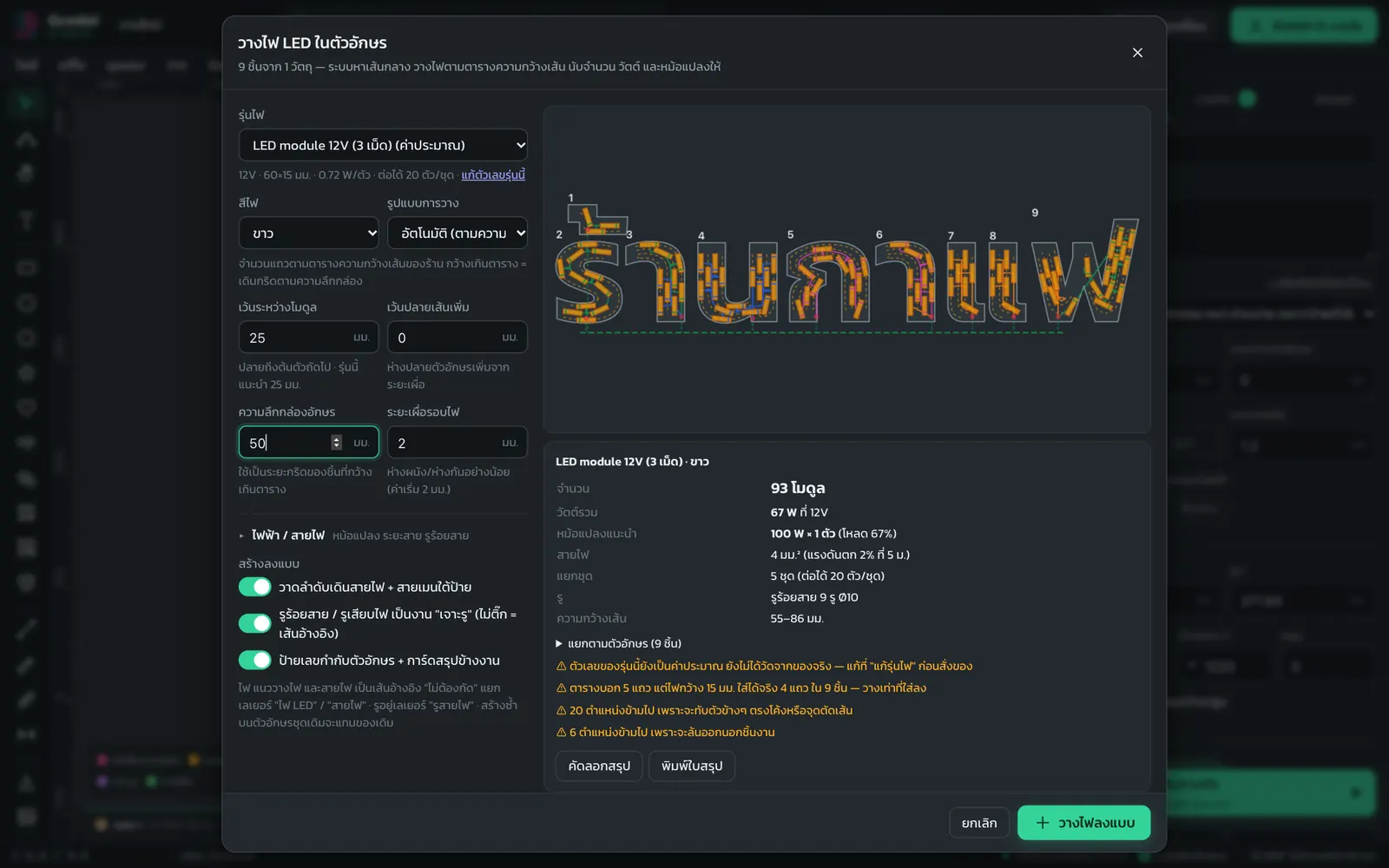
หน้าต่างวางไฟ LED ในตัวอักษร แสดงตำแหน่งไฟในตัวอักษร จำนวนไฟ วัตต์รวม ขนาดหม้อแปลง และขนาดสายไฟ
เห็นตำแหน่งไฟและการ์ดสรุปไฟฟ้าทันทีที่เปลี่ยนค่า

วิธีเรียงไฟแบบ eCut: โมดูลต้องอยู่ในตัวอักษรทั้งก้อน เอียงตามโค้งได้ (แท่งแข็งไม่เอียงและไม่ซ้อนกัน) วงปิดเกลี่ยระยะเท่ากันทั้งวง ช่องจึงไม่กว้างเกินค่าที่ใส่ ไฟเส้นจ่ายไฟที่ปลายใกล้รูสาย

ตัวเลขเป็นค่าประมาณ ไฟแต่ละยี่ห้อกินไฟไม่เท่ากัน กด แก้ตัวเลขรุ่นนี้ ให้ตรงกับไฟที่ร้านซื้อจริง · ตัวอักษรรูปทรงซับซ้อน จำนวนดวงอาจต่างจากโปรแกรมอื่นเล็กน้อย

💡 เคล็ดลับ ใช้คู่กับบทถัดไป คลี่ขอบตัวอักษร จะได้ทั้งหน้าอักษร ขอบข้าง และไฟ ครบในงานเดียว

บทที่ 3.16 · ใช้เวลาประมาณ 7 นาที

คลี่ขอบตัวอักษร (Edge roll) ทำตัวอักษรกล่องจาก ACP

ตอบสั้น ๆ: เลือกตัวอักษร กด งานป้าย → คลี่ขอบตัวอักษร (Edge roll)… ใส่ความสูงขอบข้างและความหนาแผ่น ระบบคลี่ขอบรอบตัวอักษรออกเป็นแถบยาว มีร่องพับที่มุม ร่องดัดโค้ง จุดต่อแถบ และปีกพับ แล้วเรียงลงแผ่น ACP 1220×2440 พร้อมตัดด้วยดอกวี

เรียนจบบทนี้คุณจะ…

  • ทำขอบข้างตัวอักษรกล่องไฟได้โดยไม่ต้องวัดความยาวเอง
  • ได้แผ่นตัดขอบและแผ่นหน้าอักษรพร้อมส่งเข้าเครื่อง
  1. เลือกตัวอักษรหรือโลโก้ที่เป็นรูปปิด (ไฟล์นำเข้าที่เส้นขาด ใช้ จัดการรูป → ต่อเส้นที่ขาด ก่อน)
  2. กด งานป้าย → คลี่ขอบตัวอักษร (Edge roll)…
  3. ใส่ ความสูงขอบข้าง ความหนาแผ่นขอบ ความกว้างปีก และขนาดแผ่นวัสดุ
  4. เลือกวิธีต่อปลายแถบ: ต่อชนตรง บังใบ หรือลิ้นล็อก (jigsaw) และเลือกดอกร่องพับ (ดอกวี) ดอกร่องดัดโค้ง ดอกตัดขาด
  5. ดูพรีวิวและตารางแถบ แล้วกด สร้างแผ่นตัด จะได้แผ่นงาน แผ่นขอบ 1, 2… และ แผ่นอักษร 1, 2… (แผ่นอักษรกลับซ้าย-ขวาไว้ตัดจากด้านหลัง)
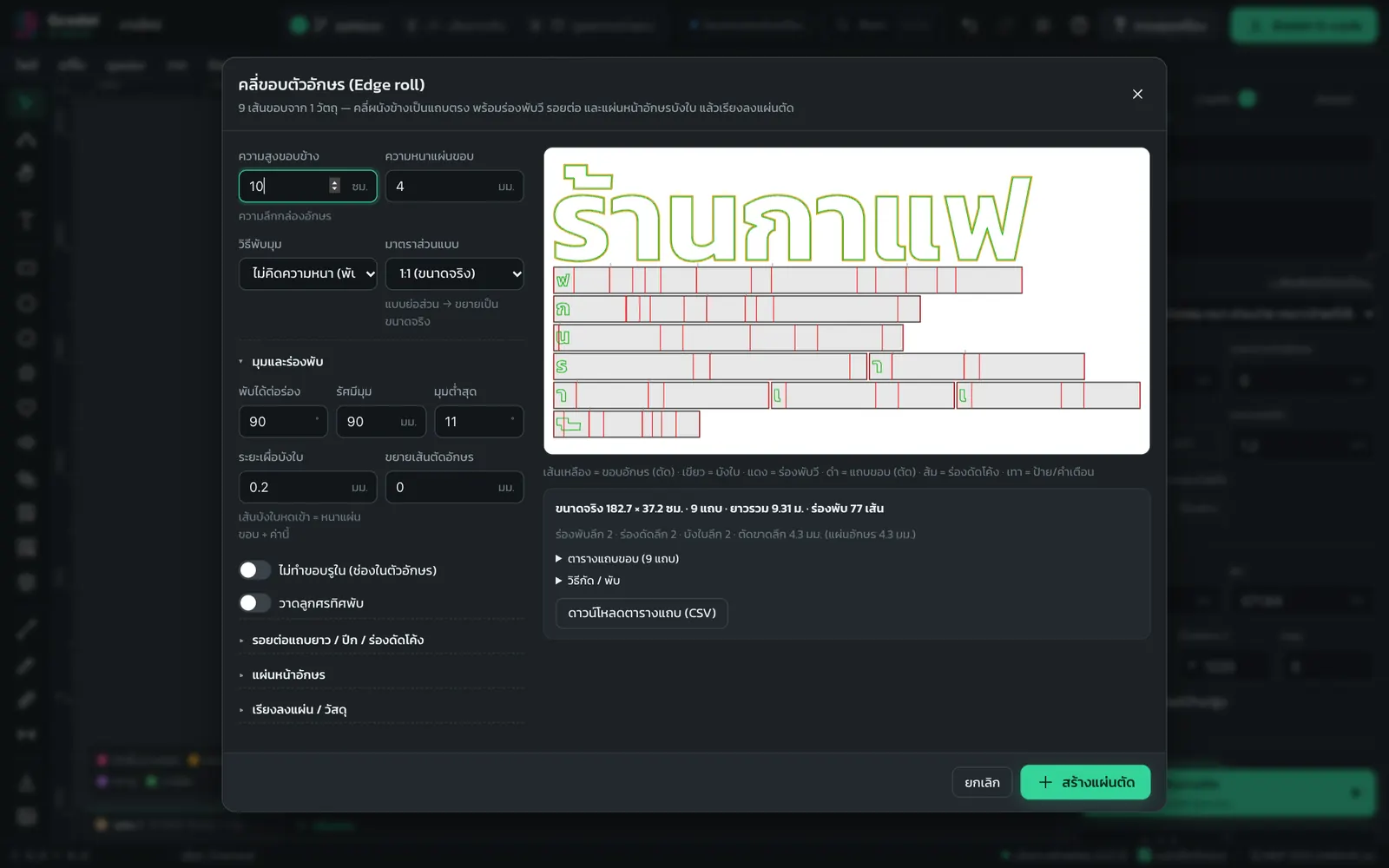
หน้าต่างคลี่ขอบตัวอักษร แสดงแถบขอบที่คลี่ออก ร่องพับ ร่องดัดโค้ง และตารางความยาวแถบ
แถบขอบคลี่ออกพร้อมร่องพับและจุดต่อ เรียงลงแผ่นให้อัตโนมัติ

💡 เคล็ดลับ กด ดาวน์โหลดตารางแถบ (CSV) จะได้ความยาวทุกแถบ ไว้เช็กตอนประกอบหรือคิดค่าวัสดุ

ลองตัดชิ้นเล็กทดสอบความลึกร่องพับกับแผ่นจริงก่อน ร่องลึกเกินแผ่นจะขาดตอนพับ ร่องตื้นเกินจะพับไม่เข้ามุม

หมวด 4 · 6 บท

ดอก วัสดุ และเครื่อง

ตั้งค่าครั้งเดียวให้ตรงกับร้าน แล้วระบบจะเลือกค่าที่เหมาะให้ทุกงาน

บทที่ 4.1 · ใช้เวลาประมาณ 6 นาที

คลังดอกกัด T1–T12 และตั้งความเร็วประจำดอก

ตอบสั้น ๆ: เปิด งานกัด → คลังดอกกัด… มี 12 ช่อง T1–T12 ให้ตั้งตรงกับดอกที่ร้านมี แก้ชื่อ ชนิด ขนาด มุมได้ และกดปุ่มรูปมาตรวัดท้ายแถว เพื่อตั้งความเร็วของดอกนั้นแยกตามวัสดุ ช่องที่เว้นว่างระบบใช้ค่าอัตโนมัติ

เรียนจบบทนี้คุณจะ…

  • ตั้งคลังดอกให้ตรงกับดอกในร้าน
  • ตั้งความเร็วประจำดอกต่อวัสดุได้
  • รู้ว่าแก้ความเร็วเฉพาะงานได้ที่ไหน
  1. กด งานกัด → คลังดอกกัด… (หรือแท็บ งานกัด → คลังดอก T1–T12)
  2. แต่ละแถวมี ช่อง ชื่อ ชนิด ขนาด ⌀ มุม แบบปลาย/คมดอก ความยาวคม และจำนวนคม แก้ให้ตรงดอกจริง
  3. เปลี่ยนเป็นดอกสำเร็จจากแค็ตตาล็อก กด ค้นหาดอกจากแค็ตตาล็อก หรือปุ่มแว่นขยายในแถว
  4. ตั้งความเร็วประจำดอก: กดปุ่มรูปมาตรวัด (ความเร็วของดอกนี้ต่อวัสดุ) จะขึ้นหน้าต่าง ความเร็วของดอก T# ใส่ค่าเฉพาะวัสดุที่ต้องการ ช่องว่าง = อัตโนมัติ
  5. อยากกลับเป็นชุดเดิม กด คืนค่าเริ่มต้น
ช่องดอกเริ่มต้น
T1Compression 3.175 มม. (1/8")
T2ดอกตรง 2 มม.
T3ดอกตรง 6 มม.
T4ดอกตรง 12 มม. (เคลียร์พื้น)
T5ดอกวี 90° ปาก 12 มม.
T6ดอกวี 45° ปาก 12 มม.
T7ดอกเซาะร่องไฟเส้น (Neon) 6 มม.
T8ดอกเซาะร่องคอมโพสิต (ACP) 90° ปาก 12 มม.
T9ดอกแกะ 30° ปลาย 0.2 มม.
T10ดอกบอล 3.175 มม.
T11ดอกเจาะ 3 มม.
T12ดอกบอล 6 มม.
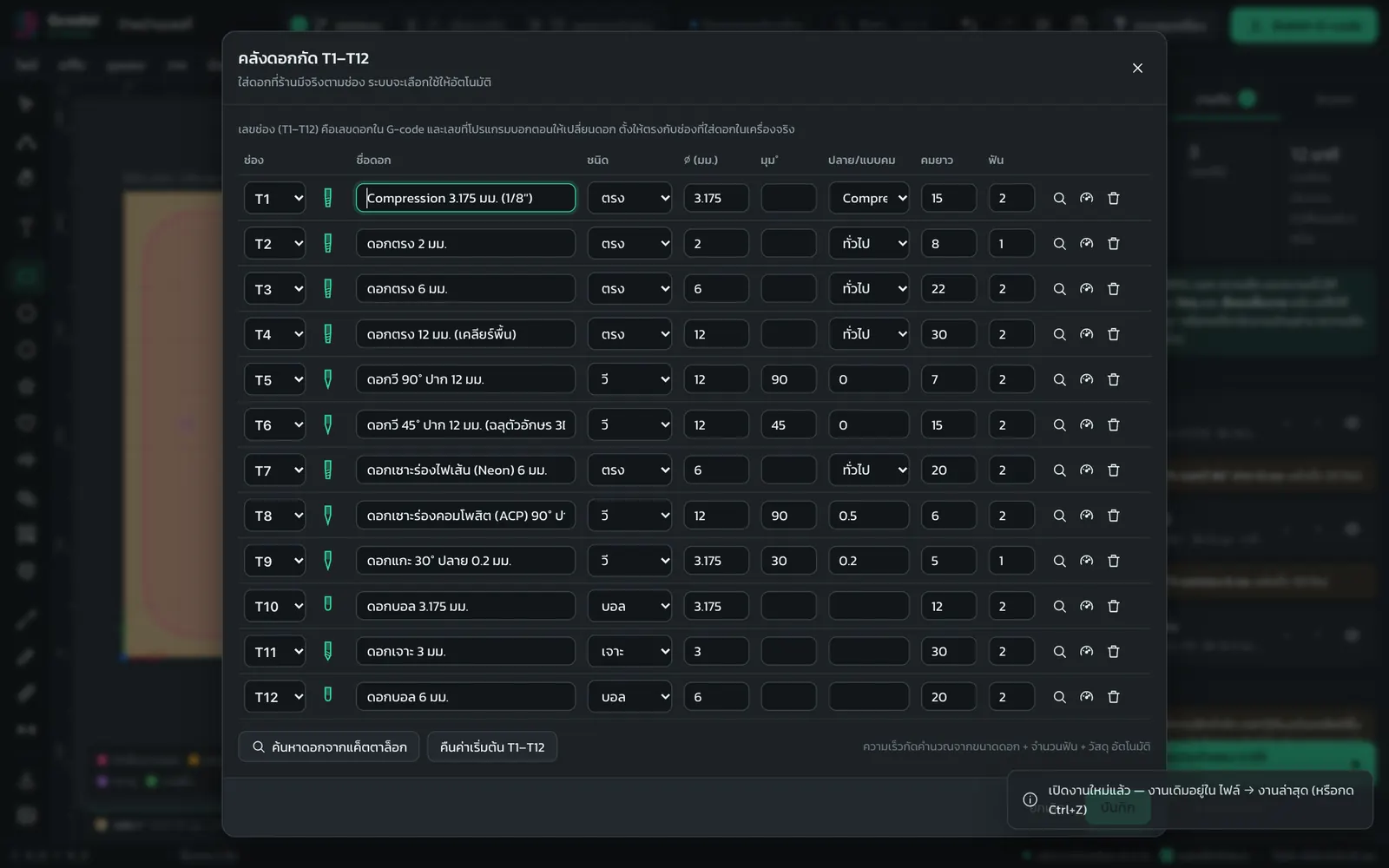
หน้าต่างคลังดอกกัด T1 ถึง T12 ของ Gcodai Studio แสดงชื่อดอก ชนิด ขนาด มุม และปุ่มตั้งความเร็วของแต่ละดอก
คลังดอก T1–T12: ตั้งให้ตรงกับช่องดอกในร้าน

💡 เคล็ดลับ แก้ความเร็วเฉพาะงานเดียว ไม่ต้องเข้าคลังดอก กดการ์ดงานในแท็บ งานกัด แล้วแก้ ความเร็วกัด รอบสปินเดิล ลึกต่อรอบ ได้เลย

💡 เคล็ดลับ เลขช่อง T ตรงกับเลขในไฟล์ G-code เครื่องเปลี่ยนดอกอัตโนมัติ (ATC) จะหยิบดอกตามเลขนี้ ตั้งให้ตรงกับช่องจริงของเครื่อง

💡 เลขช่องซ้ำกันได้ ใส่ดอกในคลังได้มากกว่า 12 ดอก เช่น T8 มีดอกเซาะร่อง ACP 90° 108° 130° หรือดอกตีบัวหลายเบอร์ ใช้ปุ่ม ทำสำเนา ที่แถวของดอกแล้วแก้มุม/ชื่อ · เลือกดอกให้แต่ละงานได้ที่ ปุ่มดอกบนการ์ดงาน ในแท็บงานกัด (✨ ให้ระบบเลือกเอง หรือเลือกดอกในคลัง) · ไฟล์ G-code บอกชื่อดอกที่ต้องใส่ทุกครั้งที่เปลี่ยนดอก ถ้าเครื่องเปลี่ยนดอกอัตโนมัติ ระบบเตือนเมื่อไฟล์เดียวใช้หลายดอกเลขเดียวกัน

บทที่ 4.2 · ใช้เวลาประมาณ 3 นาที

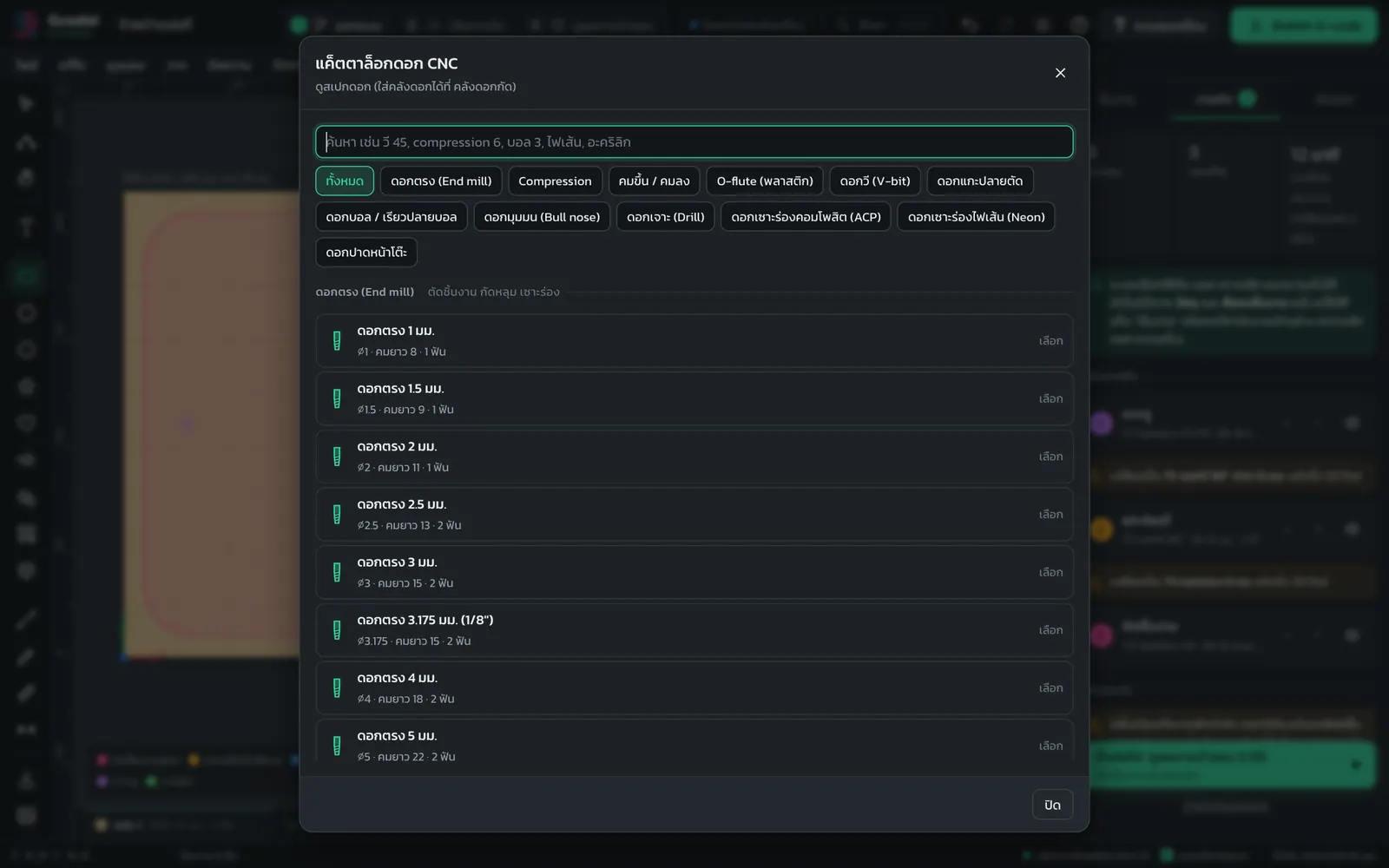
แค็ตตาล็อกดอก CNC: หาสเปกดอกแล้วใส่คลัง

ตอบสั้น ๆ: เมนู งานกัด → แค็ตตาล็อกดอก CNC… รวมดอกที่ร้านป้ายใช้บ่อยพร้อมสเปก ค้นหาตามชนิดได้ เช่น ดอกตรง Compression ดอกวี ดอกบอล ดอกเซาะร่อง ACP ดอกเซาะร่องไฟเส้น แล้วกดใส่ลงช่องในคลังดอกได้ทันที

เรียนจบบทนี้คุณจะ…

  • หาดอกตามชนิดงานได้
  • ใส่ดอกจากแค็ตตาล็อกลงคลัง
  1. กด งานกัด → แค็ตตาล็อกดอก CNC…
  2. เลือกหมวด: ดอกตรง, Compression, คมขึ้น / คมลง, O-flute, ดอกวี, ดอกแกะปลายตัด, ดอกบอล / เรียวปลายบอล, ดอกมุมมน, ดอกเจาะ, ดอกเซาะร่องคอมโพสิต (ACP), ดอกเซาะร่องไฟเส้น (Neon), ดอกปาดหน้าโต๊ะ
  3. เลือกดอกแล้วใส่ลงช่อง T ที่ต้องการ
แค็ตตาล็อกดอก CNC ใน Gcodai Studio แยกหมวดดอกตรง ดอกวี ดอกบอล ดอกเซาะร่อง พร้อมขนาดและการใช้งาน
แค็ตตาล็อกดอก: เลือกตามชนิดงาน แล้วใส่ลงคลังดอก

บทที่ 4.3 · ใช้เวลาประมาณ 3 นาที

วัสดุของฉัน: เพิ่มวัสดุเอง เช่น HDPE ทองเหลือง

ตอบสั้น ๆ: ถ้าวัสดุที่ใช้ไม่มีใน 8 วัสดุในตัว ให้เพิ่มเองที่ งานกัด → วัสดุของฉัน… ใส่ชื่อ เลือกวัสดุที่ใกล้เคียง ความหนาเริ่มต้น รอบสปินเดิล chip load และลึกต่อรอบ จากนั้นเลือกใช้ได้เหมือนวัสดุปกติ

เรียนจบบทนี้คุณจะ…

  • เพิ่มวัสดุใหม่ให้ระบบคำนวณความเร็วได้
  1. กด งานกัด → วัสดุของฉัน…
  2. ใส่ ชื่อ และ ใกล้เคียงกับ (เช่น HDPE ใกล้เคียงอะคริลิก) ระบบจะใช้ค่าวัสดุนั้นเป็นฐาน
  3. ใส่ หนาเริ่มต้น รอบสปินเดิล chip load และ ลึกต่อรอบ ถ้ารู้ค่า

💡 เคล็ดลับ Chip load คือความหนาเศษที่คมดอกแต่ละคมกินต่อรอบ ค่ามากไปดอกหัก ค่าน้อยไปดอกร้อนและเนื้อวัสดุละลาย ไม่แน่ใจให้เว้นไว้ ระบบใช้ค่าจากวัสดุที่ใกล้เคียง

บทที่ 4.4 · ใช้เวลาประมาณ 6 นาที

ตั้งค่าเครื่อง CNC (ทำครั้งเดียว)

ตอบสั้น ๆ: เมนู งานกัด → ตั้งค่าเครื่อง… ใส่ชนิดคอนโทรลเลอร์ ขนาดพื้นที่ทำงาน ความเร็วสูงสุด รอบสปินเดิลสูงสุด-ต่ำสุด Safe Z ความแข็งแรงของเครื่อง ความเร็วเริ่มต้นของทุกดอก จุดเริ่มกัด และวิธีลงดอก ตั้งครั้งเดียว ค่าจะจำไว้และซิงก์ไปกับบัญชี ค่าเริ่มต้นคือ ลงรอบเดียวทุกงาน กดดอกตรง ความเร็วกัด 3000 กดลง 1000 มม./นาที

เรียนจบบทนี้คุณจะ…

  • ตั้งค่าเครื่องให้ตรงกับเครื่องจริง
  • เข้าใจ Safe Z และความแข็งแรงเครื่อง
  • เลือกว่าจบงานแล้วหัวกัดไปอยู่ที่ไหน
  • ตั้งความเร็วเริ่มต้น จุดเริ่มกัด และวิธีลงดอกของทุกงาน
  1. กด งานกัด → ตั้งค่าเครื่อง…
  2. เลือก ชนิดเครื่อง / คอนโทรลเลอร์ (ดูบท เลือกชนิดเครื่อง) ใส่ พื้นที่ทำงาน กว้าง (X) พื้นที่ทำงาน ยาว (Y) และ ความเร็วกัดสูงสุด
  3. ใส่ รอบสปินเดิลสูงสุด รอบสปินเดิลต่ำสุด รอสปินเดิลหมุนเต็มรอบก่อนกัด และ ค่า S สูงสุดของบอร์ด (บางบอร์ดใช้ S1000 แทนรอบเต็ม)
  4. ใส่ ยกดอกเดินเปล่า (Safe Z) ความสูงที่ยกดอกตอนเดินเปล่า ต้องสูงกว่าตัวยึดชิ้นงาน
  5. ความเร็วกัดเริ่มต้น (ทุกดอก) และ ความเร็วกดลงเริ่มต้น (ทุกดอก) ค่าเริ่มต้น 3000 และ 1000 มม./นาที ใช้กับทุกดอกทุกวัสดุ ยกเว้นดอกที่ตั้งความเร็วไว้ในคลังดอก หรือแก้ในการ์ดงาน · ลบให้ว่าง = คำนวณอัตโนมัติตามวัสดุ
  6. จุดเริ่มกัด (เส้นปิดทุกเส้น): กลางบน (ค่าเริ่มต้น) / กลางล่าง / กลางซ้าย / กลางขวา / จุดที่เลือกเอง (ตั้งด้วยเครื่องมือแก้จุด N → ตั้งจุดเริ่ม) / อัตโนมัติ (เดินเปล่าน้อยสุด)
  7. เลือก ความแข็งแรงของเครื่อง: ตั้งโต๊ะ / ทั่วไป / โครงเหล็กหนัก ระบบใช้ค่านี้คำนวณความเร็วอัตโนมัติ
  8. เมื่อจบงาน → จอดหัวกัดที่: จุดศูนย์งาน (X0 Y0) / ด้านหลังแผ่น (หยิบชิ้นงานง่าย) / ไม่ขยับ / จุดโฮมของเครื่อง (ต้องมีลิมิตสวิตช์) และ ยกดอกขึ้นสูง (ตอนจบงาน)
  9. กดลงแบบจิก ทีละ (มม.) ดอกกดลงทีละช่วงแล้วยกขึ้นคายเศษ (Pecking plunge) ใช้กับงานที่กดดอกลงตรง ๆ และ ยกขึ้นคายเศษเหนือผิวงาน (ว่าง = 1 มม.) · ช่องแรกว่าง = กดลงรวดเดียว
  10. ลงดอกแบบสไลด์ ค่าเริ่มต้นปิด = ดอกกดลงตรง ๆ ทุกงาน ใช้กับดอกที่กดลงได้ (ปลายตัดกลาง) · เปิด = ดอกเอียงลงตามเส้น ดอกไม่ร้อน ไม่หัก
  11. ลงรอบเดียวทุกงาน ค่าเริ่มต้นเปิด (ลึกต่อรอบ = ความลึกของงาน) เหมาะกับเครื่องแรงหรือแผ่นบาง เช่น ACP อะคริลิกบาง · ปิดไว้ระบบจะแบ่งหลายรอบตามวัสดุ ถนอมดอกกว่า
  12. เครื่อง GRBL ที่ส่งงานด้วย UGS หรือ Candle และอยากได้ไฟล์ทีละดอก ติ๊ก แยกไฟล์ทีละดอก (เปลี่ยนดอกแล้วเปิดไฟล์ถัดไป)

⚠️ ระวัง ตั้งความแข็งแรงตามจริง เครื่องตั้งโต๊ะเล็ก (เช่น 3018) ถ้าเลือก โครงเหล็กหนัก ความเร็วจะสูงเกินเครื่องรับไหว ดอกหักหรือมอเตอร์ข้ามสเต็ปได้

💡 เคล็ดลับ แผ่นหนา ไม้จริง อะคริลิก หรืออะลูมิเนียม ให้ปิด ลงรอบเดียวทุกงาน เปิด ลงดอกแบบสไลด์ และลบช่องความเร็วเริ่มต้นให้ว่าง ระบบจะแบ่งรอบและคำนวณความเร็วตามวัสดุให้ ส่วนเจาะรูลึกในวัสดุแข็ง ใส่ กดลงแบบจิก ช่วยคายเศษ

บทที่ 4.5 · ใช้เวลาประมาณ 5 นาที

เลือกชนิดเครื่อง 12 แบบ: เครื่องไหนเลือกอะไร

ตอบสั้น ๆ: เลือกชนิดเครื่องที่แท็บ ส่งออก ช่อง เครื่อง / คอนโทรลเลอร์ ให้ตรงกับโปรแกรมหรือกล่องที่คุมเครื่อง เช่น บอร์ด GRBL เลือก GRBL, คอมพิวเตอร์ใช้ Mach3 เลือก Mach3, Weihong ที่คุมด้วยคอมพิวเตอร์เลือก NcStudio และมือจับ Richauto เลือก DSP ถ้าไม่มีในรายการ ทำรูปแบบไฟล์เองได้ (ดูบทถัดไป)

เรียนจบบทนี้คุณจะ…

  • รู้ว่าเครื่องของร้านต้องเลือกแบบไหน
  • รู้ความต่างเรื่องเปลี่ยนดอกและไฟล์ที่ได้
ชนิดเครื่องเหมาะกับไฟล์เปลี่ยนดอก
GRBLเครื่องจีนทั่วไป บอร์ด Arduino ส่งงานผ่าน USB จาก Gcodai ได้.ncหยุดรอให้เปลี่ยนดอก
Mach3 / Mach4คอมพิวเตอร์ + พอร์ต LPT/USB.tapหยุดรอให้เปลี่ยนดอก
grblHAL / FluidNCบอร์ด 32 บิต ใช้ ioSender หรือ WebUI.ncหยุดรอให้เปลี่ยนดอก
UCCNCCNCdrive การ์ด UC100 / UC300 / UC400ETH.ncหยุดรอให้เปลี่ยนดอก
LinuxCNCคอมพิวเตอร์ Linux + การ์ด Mesa / LPT.ngcได้ไฟล์แยกทีละดอก
MASSO G3คอนโทรลเลอร์จอสัมผัสในตัว.ncได้ไฟล์แยกทีละดอก
Centroid Acorn / CNC12เครื่องที่ใช้ M6 + ความยาวดอก G43.ncเปลี่ยนดอกด้วย M6
G-code มาตรฐาน ISO/Fanucคอนโทรลเลอร์ทั่วไปที่อ่านมาตรฐาน ISO.ncหยุดรอให้เปลี่ยนดอก
CNC-ATCเครื่องเปลี่ยนดอกอัตโนมัติ Syntec / LNC / Fanuc (M06 + G43).txtเปลี่ยนเองอัตโนมัติ
DSP มือจับRichauto A11 / Weihong / Syntec แบบง่าย.ncได้ไฟล์แยกทีละดอก ใช้เส้นตรงล้วน ไม่มีคอมเมนต์
NcStudioWeihong แบบคอมพิวเตอร์ + การ์ดควบคุม.ncได้ไฟล์แยกทีละดอก มีเส้นโค้ง ไม่มีคอมเมนต์
เลเซอร์ GRBLLaserGRBL / LightBurn (ใช้ M4).nc–
  1. กด ส่งออก G-code แล้วเลือกที่ เครื่อง / คอนโทรลเลอร์ หรือตั้งเป็นค่าประจำที่ งานกัด → ตั้งค่าเครื่อง…
  2. ไม่แน่ใจ ดูชื่อบนหน้าจอโปรแกรมคุมเครื่องหรือบนมือจับ ส่วนใหญ่มียี่ห้อเขียนไว้

ส่งงานเข้าเครื่องจาก Gcodai โดยตรงทำได้เฉพาะ GRBL ผ่านสาย USB ส่วน Mach3, UCCNC, LinuxCNC, MASSO, NcStudio, DSP และ Syntec ให้ดาวน์โหลดไฟล์ แล้วเปิดในโปรแกรมคุมเครื่องหรือคัดลอกลงแฟลชไดรฟ์ไปเสียบที่มือจับ

💡 เคล็ดลับ DSP มือจับหลายรุ่นอ่านเส้นโค้ง (G2/G3) ผิด โปรแกรมจึงแปลงเป็นเส้นตรงสั้น ๆ ให้ ส่วน NcStudio อ่านเส้นโค้งได้ถูก ไฟล์จึงเล็กกว่าและผิวโค้งเรียบกว่า

💡 เคล็ดลับ นามสกุลไฟล์เปลี่ยนได้ที่แท็บ ส่งออก ช่อง นามสกุลไฟล์ (.nc .tap .txt .gcode .ngc .cnc .gc .nct) ส่วนไฟล์ .jg ต้องแปลงด้วยโปรแกรม CNC_Change ของผู้ผลิตเครื่อง ดูบท ส่งออก G-code

บทที่ 4.6 · ใช้เวลาประมาณ 5 นาที

เครื่องไม่อยู่ในรายการ: ปรับแต่งรูปแบบไฟล์เอง

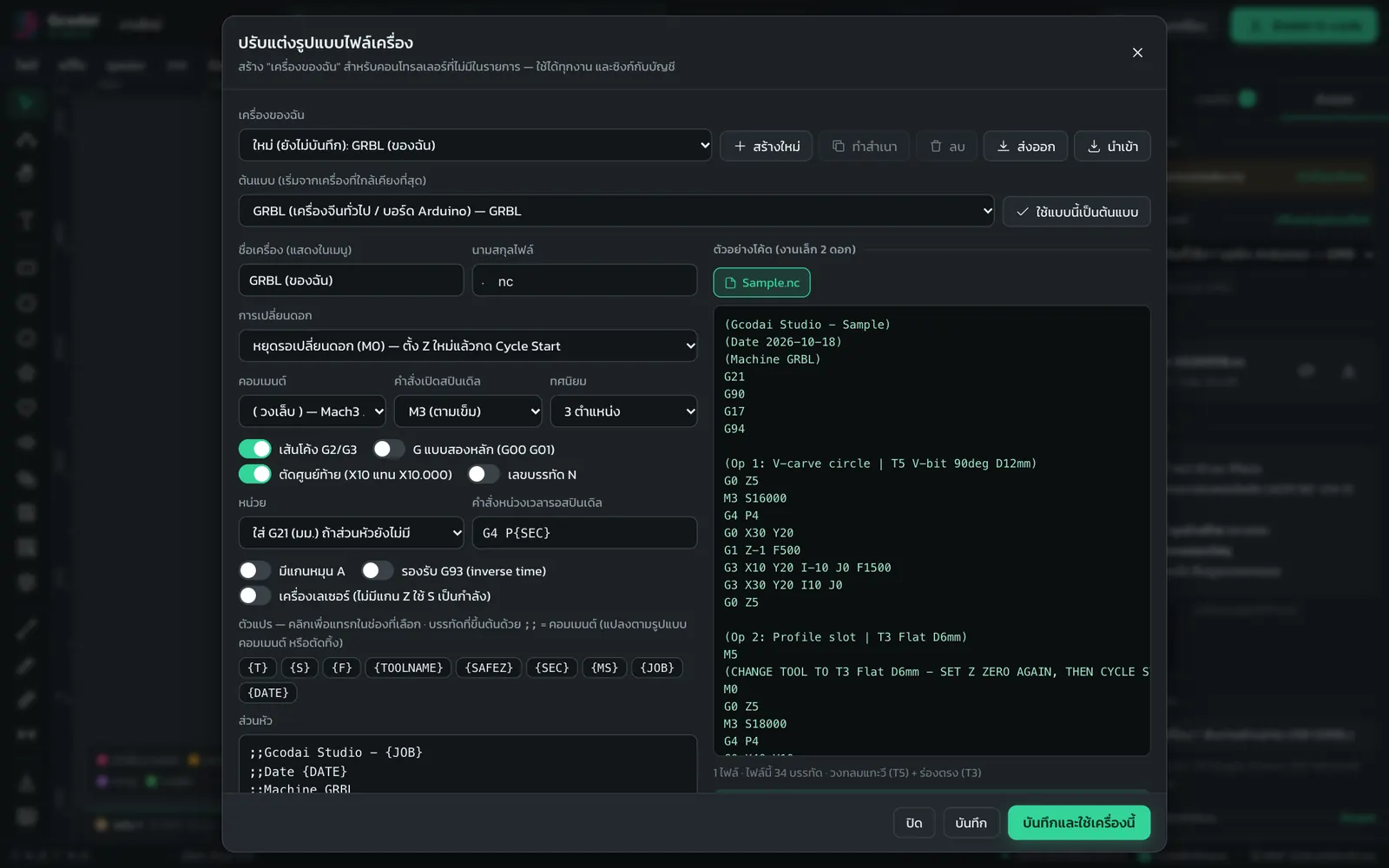
ตอบสั้น ๆ: กด งานกัด → ตั้งค่าเครื่อง… แล้วกด ปรับแต่งรูปแบบไฟล์… (มีปุ่มเดียวกันในแท็บส่งออก) เลือกต้นแบบจากเครื่องที่ใกล้เคียงที่สุด แก้ส่วนหัว บล็อกเปลี่ยนดอก และส่วนท้าย ดูตัวอย่างโค้ดสดทุกครั้งที่แก้ แล้วบันทึกเป็น เครื่องของฉัน ซิงก์ไปกับบัญชี

เรียนจบบทนี้คุณจะ…

  • ทำไฟล์ให้ตรงกับคอนโทรลเลอร์ที่ไม่มีในรายการได้เอง
  • ส่งรูปแบบไฟล์ให้ร้านอื่นหรือเครื่องอื่นใช้ต่อได้
  1. กด งานกัด → ตั้งค่าเครื่อง… → ปรับแต่งรูปแบบไฟล์…
  2. เลือก ต้นแบบ จากเครื่องที่ใกล้เคียงที่สุด แล้วตั้ง ชื่อเครื่อง (แสดงในเมนู)
  3. ตั้ง นามสกุลไฟล์ หน่วย ทศนิยม คอมเมนต์ การเปลี่ยนดอก และ คำสั่งเปิดสปินเดิล
  4. แก้ช่อง ส่วนหัว · บล็อกเปลี่ยนดอก · ส่วนท้าย กดปุ่มตัวแปรเพื่อแทรก เช่น {T} เลขดอก {S} รอบสปินเดิล {F} ความเร็วกัด {SAFEZ} ระยะยกดอก {SEC} / {MS} เวลารอสปินเดิล
  5. ดู ตัวอย่างโค้ด (งานเล็ก 2 ดอก) เมื่อขึ้นว่า รูปแบบถูกต้อง พร้อมบันทึก ให้กด บันทึกและใช้เครื่องนี้
หน้าต่างปรับแต่งรูปแบบไฟล์เครื่อง แก้ส่วนหัว บล็อกเปลี่ยนดอก ส่วนท้าย พร้อมตัวอย่าง G-code แบบสด
แก้แล้วเห็นตัวอย่าง G-code ทันที ระบบตรวจรูปแบบให้ก่อนบันทึก

ในโค้ดใช้ได้เฉพาะตัวอักษรอังกฤษ (ห้ามภาษาไทย) ช่องละไม่เกิน 40 บรรทัด เก็บได้ 20 เครื่อง · ไฟล์แรกจากรูปแบบใหม่ ให้ลองเดินเครื่องโดยยกแกน Z ขึ้นเหนือชิ้นงานก่อนตัดจริง

💡 เคล็ดลับ กด บันทึกเป็นไฟล์ .json ส่งให้ร้านอื่น ร้านที่ใช้เครื่องรุ่นเดียวกันนำเข้าได้ทันที ไม่ต้องตั้งใหม่

หมวด 5 · 7 บท

งาน 3 มิติ

ลายนูนจากรูปหรือ STL ตัวอักษรนูนโค้ง ปั้นงานนูนแบบซ้อนชิ้นส่วน ภาพถ่ายบนไม้ ผนังระแนง 3D งานกลึง และแกะรูปปั้นรอบท่อน 4/5 แกน

บทที่ 5.1 · ใช้เวลาประมาณ 5 นาที

ลายนูน 3 มิติจากรูปภาพหรือไฟล์ STL

ตอบสั้น ๆ: เมนู 3 มิติ → รูปภาพ → ลายนูน 3 มิติ… เปลี่ยนรูปภาพเป็นลายนูน หรือ 3 มิติ → นำเข้าโมเดล 3 มิติ (STL)… เพื่อใช้โมเดลสำเร็จ จากนั้นตั้งความลึกลายและความละเอียดผิว ระบบสร้างเส้นทางกัดหยาบด้วยดอกตรงและเก็บผิวด้วยดอกบอล

เรียนจบบทนี้คุณจะ…

  • สร้างลายนูนจากรูปหรือ STL
  • ตั้งความละเอียดผิวให้สมดุลกับเวลา
  1. กด 3 มิติ → รูปภาพ → ลายนูน 3 มิติ… หรือ นำเข้าโมเดล 3 มิติ (STL)…
  2. ปรับ ส่วนไหนนูน ความคมชัด ความกว้างและความลึกลาย ความเรียบของผิว และพื้นรอบโมเดล (STL เลือก มองจากด้าน ได้)
  3. คลิกลายนูน แผงขวาหัวข้อ กัด 3 มิติ ใส่ ความลึกลาย เลือก ความละเอียดผิว: เร็ว / ปกติ / ละเอียดมาก และ ทิศทางเดินเก็บผิว
  4. ติ๊ก กัดหยาบก่อนด้วยดอกตรง เพื่อลดเวลา และ เดินเก็บผิวซ้ำอีกทิศ ถ้าอยากได้ผิวเนียนขึ้น
  5. เลือก ดอกเก็บผิว (ดอกบอล เช่น T10 หรือ T12) และ ดอกกัดหยาบ

⚠️ ระวัง ความละเอียด ละเอียดมาก ใช้เวลากัดนานขึ้นหลายเท่า ดูเวลาโดยประมาณในแท็บ งานกัด ก่อนตัดสินใจ

💡 เคล็ดลับ ลายนูนเหมาะกับรูปขาวดำที่ส่วนนูนเป็นสีขาว ถ้าออกมากลับด้าน ปรับที่ ส่วนไหนนูน

บทที่ 5.2 · ใช้เวลาประมาณ 4 นาที

ทำตัวอักษรหรือรูปทรงเป็นนูน 3 มิติ

ตอบสั้น ๆ: เลือกข้อความหรือรูปทรง แล้วกด 3 มิติ → ทำตัวอักษร/รูปทรงที่เลือกเป็นนูน 3 มิติ… เลือกหน้าตัดเป็นปริซึม (สันคม) โดมโค้งมน หมอน หรือลบมุมเฉียง ตั้งให้นูนขึ้นหรือจมลง แล้วกัดด้วยดอกบอล

เรียนจบบทนี้คุณจะ…

  • ทำตัวอักษรนูนโค้งได้
  • เลือกหน้าตัดและทิศนูนได้
  1. เลือกข้อความหรือรูป กด 3 มิติ → ทำตัวอักษร/รูปทรงที่เลือกเป็นนูน 3 มิติ… (หรือคลิกขวา → ทำเป็นนูน 3 มิติ…)
  2. เลือกหน้าตัด: ปริซึม (สันคม) / โดมโค้งมน / หมอน / ลบมุมเฉียง
  3. เลือก นูนขึ้น หรือ จมลง ตั้งขอบและพื้น
  4. เลือกดอกบอลในหัวข้อ กัด 3 มิติ

💡 เคล็ดลับ ปริซึม (สันคม) ให้ผลคล้ายร่องวีแต่เป็นนูน เหมาะป้ายไม้หรูหน้าร้าน · อยากได้ตัวอักษรนูนบนพื้นป้ายโค้ง กรอบคิ้วบัว หรือซ้อนหลายชั้น ใช้ ปั้นงานนูน 3 มิติ

บทที่ 5.3 · ใช้เวลาประมาณ 8 นาที

ปั้นงานนูน 3 มิติ (Relief modelling): ป้ายนูน ป้ายลายไทย ตรา ตัวอักษรโดม กรอบคิ้วบัว

ตอบสั้น ๆ: เลือกข้อความหรือรูปบนแผ่น แล้วกด 3 มิติ → ปั้นนูนจากชิ้นที่เลือก… เลือกแบบสำเร็จ 1 ใน 15 แบบ แบ่งกลุ่ม ป้าย / ตัวอักษร / ลายไทย & ตรา / อื่น ๆ เช่น ป้ายนูนพื้นโค้ง ป้ายบ้านเลขที่นูน ตัวอักษรนูนโดม ป้ายหน่วยงานวงกลม ป้ายวัด/ศาลา ซุ้มเรือนแก้ว หรือกรอบรูปคิ้วบัว ปรับทรงและความสูงของแต่ละชิ้นส่วนทางซ้าย เติมลายไทยจากคลังลาย ปั้นเพิ่มด้วยแปรง แล้วกด สร้างลงแผ่น โปรแกรมทำเป็นลาย 3 มิติ กัดหยาบด้วยดอกตรงและเก็บผิวด้วยดอกบอลให้เอง อยากแก้ทีหลังก็ดับเบิลคลิกงานปั้นบนแผ่น ทุกอย่างยังอยู่ครบ

เรียนจบบทนี้คุณจะ…

  • ทำป้ายนูน ตัวอักษรโดม ตัวอักษรจม กรอบคิ้วบัว และเหรียญนูน จากแบบสำเร็จ
  • ทำป้ายวัด ป้ายหน่วยงาน ป้ายบ้านเลขที่ และตรานูนลายไทย แล้วเติมลายกนก กระจัง จากคลังลาย
  • ซ้อนชิ้นส่วนนูนหลายชิ้นและเลือกวิธีรวมกันได้
  • ปั้นแต่งผิวด้วยแปรง แล้วส่งงานเข้าเครื่อง CNC

ขั้น 1 · เลือกชิ้นบนแผ่น แล้วเปิดหน้าต่างปั้น

  1. พิมพ์ข้อความหรือวาดรูปบนแผ่นตามปกติ แล้วเลือก แบบสำเร็จกลุ่มป้ายและลายไทยสร้างแผ่นป้ายหรือตัวตราให้เอง ถ้าอยากได้ทรงป้ายของคุณเอง (สี่เหลี่ยม วงกลม หรือทรงป้าย) ให้วาดขอบไว้แล้วเลือกพร้อมข้อความ
  2. กด 3 มิติ → ปั้นนูนจากชิ้นที่เลือก… หรือคลิกขวาที่ชิ้นงาน → ปั้นนูนจากชิ้นที่เลือก… หรือกดปุ่ม ปั้นนูน 3 มิติ ในแผงขวา
  3. ยังไม่ได้เลือกอะไรก็เริ่มได้ กด 3 มิติ → ปั้นงานนูน (Relief)… แบบที่ต้องใช้ตัวอักษรจะใส่ข้อความตัวอย่างให้ก่อน เปลี่ยนเป็นของจริงทีหลังได้

ขั้น 2 · เลือกแบบเริ่มต้น

หน้า เลือกแบบเริ่มต้น มี 15 แบบ จัดเป็น 4 กลุ่ม แต่ละแบบมีภาพตัวอย่างจากชิ้นที่เลือกจริง ความลึกตั้งให้ตามความหนาแผ่นงานอัตโนมัติ ทุกอย่างแก้ได้ภายหลัง

กลุ่มแบบสำเร็จได้งานแบบไหน
ป้ายป้ายนูนพื้นโค้งแผ่นป้ายโค้งนูนตรงกลาง ตัวอักษรหรือลายขอบมนนูนบนพื้นโค้ง
ป้ายชื่อกรอบลายไทยแผ่นป้ายขอบมน กรอบมุมลายไทยนูน และตัวอักษรนูนกลางป้าย
ป้ายบ้านเลขที่นูนป้ายมนนุ่ม ตัวเลขใหญ่นูนเด่น ลายกระจัง/กนกประดับบน-ล่าง
ป้ายตั้งโต๊ะ / ป้ายชื่อผู้บริหารป้ายยาว ชื่อนูนกลาง ลายบัวเชิงนูนตลอดขอบล่าง
ตัวอักษรตัวอักษรนูนโดมตัวอักษรหรือรูปนูนโค้งมนแบบโดม พื้นรอบ ๆ กัดลง
ตัวอักษรจมลงแกะตัวอักษรจมลงในเนื้อแผ่น ก้นโค้งมน ผิวแผ่นคงเดิม
ตัวอักษรนูนบนพื้นลายคลื่นพื้นเป็นลอนคลื่น ตัวอักษรหน้าเรียบลอยเหนือลาย
ลายไทย & ตราป้ายหน่วยงานวงกลมตราวงกลมโค้งนูน ขอบลายกนก ช่อชัยพฤกษ์ด้านล่าง โลโก้/ข้อความนูนกลาง และแถบเรียบรอบวงไว้ใส่ชื่อ (ใส่ชื่อหน่วยงาน/โลโก้ของคุณเอง)
ตราวงกลมรัศมีวงแหวนคู่ รัศมีแผ่รอบวง แผ่นกลางยกสูงพร้อมข้อความนูน
ป้ายวัด/ศาลา ซุ้มเรือนแก้วซุ้มเรือนแก้วนูนล้อมชื่อ ลายประดับใต้ยอดซุ้ม แผ่นป้ายตามทรงซุ้ม
ป้ายหน้าบันหน้าบันทรงจั่วนูน ลายกลางหน้าบัน และชื่อนูนบนแผ่นใต้หน้าบัน
เหรียญ / ตราวงกลมขอบเหรียญยกสูง พื้นกลางโค้งนูน และลายที่เลือกนูนตรงกลาง
อื่น ๆกรอบรูปคิ้วบัวคิ้วบัววิ่งตามรูปปิดที่เลือก หรือกรอบสี่เหลี่ยม ใช้ทำกรอบรูป กรอบกระจก
ดอก / กลีบซ้อนดอกไม้กลีบซ้อน 2 ชั้น มีเกสรโดมกลางดอก
เริ่มจากว่างพื้นที่ว่าง เพิ่มชิ้นส่วนเองหรือปั้นด้วยแปรงทั้งหมด

แบบกลุ่มป้ายและลายไทย & ตรา สร้างแผ่นป้ายหรือตัวตราให้ ขนาดตามข้อความจริงบนแผ่น ถ้าใหญ่เกินแผ่นงานจะย่อให้และแจ้งไว้ · ถ้าเลือกรูปขอบป้ายบนแผ่นไว้ด้วย จะใช้รูปนั้นเป็นแผ่นป้าย · ยังไม่ได้เลือกอะไร จะใส่ข้อความตัวอย่างไว้ก่อน (ป้ายบ้านเลขที่ใส่ตัวเลข ป้ายหน่วยงานใส่ลายตัวอย่างกลางตรา) · ป้ายหน่วยงานวงกลมให้ใส่ชื่อและโลโก้ของหน่วยงานคุณเอง โปรแกรมไม่มีตราครุฑหรือตราหน่วยงานจริงให้

ขั้น 3 · ปรับชิ้นส่วน (คล้ายเลเยอร์)

  1. ด้านซ้ายคือรายการ ชิ้นส่วน แต่ละชิ้นคือหนึ่งชั้นของงาน ชิ้นบนสุดคำนวณทีหลังและทับชิ้นข้างล่าง ลาก ⋮⋮ เพื่อเรียงลำดับ กดรูปตาเพื่อซ่อน ดับเบิลคลิกชื่อเพื่อเปลี่ยนชื่อ
  2. คลิกชิ้นส่วน แล้วเลือกในหัวข้อ รวมกับชิ้นข้างล่างอย่างไร: เพิ่มขึ้น บวกความสูงทับผิวเดิม (เช่น ตัวอักษรบนพื้นโค้ง) · ซ้อนเอาที่สูงกว่า ชิ้นที่ทับกันไม่สูงพุ่ง · เจาะลง แกะจมลงในเนื้อ · เอาที่ต่ำกว่า ตัดยอดไม่ให้สูงเกินชิ้นนี้ · แทนที่ ใช้ชิ้นนี้แทนผิวเดิมในขอบรูป
  3. ชิ้นที่มาจากข้อความหรือรูป เลือก ทรงของผิว (Profile): โดม · ขอบมนรัศมีคงที่ · ลาดตามมุม · เรียบ · หมอน · ลบมุม · โค้งเว้า · บัวคว่ำบัวหงาย (Ogee) แล้วตั้ง ความสูง ความกว้างขอบ ยกฐาน และ ตัดยอดเรียบที่
  4. อยากให้ผิวนุ่มลงหรือเอียง เปิด ปรับแต่งความสูง / เบลอ (คูณความสูง ยกขึ้น/กดลง เบลอผิว) จางหาย (Fade) หรือ เอียง (Tilt) · ย้าย ย่อขยาย หมุนชิ้นได้ที่ ย้าย X ย้าย Y ขนาด หมุน

แถบตั้งค่าเหนือภาพ 3 มิติ: เลือกชิ้นแล้วแก้ X Y ยก Z กว้าง สูง (ตามสัดส่วน) หมุน ความนูน และวิธีรวม ได้ที่แถบนี้ พิมพ์แล้วกด Enter เปลี่ยนทันที · ไม่ได้เลือกชิ้น (คลิกที่ว่างนอกงาน) แถบแสดงขนาดพื้นที่งานและพื้นฐาน

ย้ายชิ้น: คลิกชิ้นในภาพ 3 มิติเพื่อเลือก แล้วลากชิ้นนั้นไปวางที่ใหม่ หรือลากลูกศร X (แดง) Y (เขียว) Z (ฟ้า ยกขึ้น/กดลง) จุดเหลืองกลางลูกศร = ลากบนพื้นอิสระ · ใส่ตัวเลขที่ ตำแหน่ง X ตำแหน่ง Y ยก Z ในหัวข้อ ย้าย / ย่อขยาย / หมุนรูป ชิ้นย้ายทันที · ลากพื้นที่ว่างยังหมุนกล้องได้ตามเดิม

ขั้น 4 · เพิ่มชิ้นส่วนอื่น

กด + เพิ่มชิ้น แล้วเลือกชนิด:

  • จากรูปบนแผ่นงาน… ข้อความ รูปทรง หรือเส้นปิด นูนตามทรงที่เลือก
  • พื้นเรียบ พื้นสูงเท่ากันทั้งพื้นที่ ใช้เป็นพื้นป้าย หรือผิวแผ่นสำหรับแกะจม
  • กวาดตามเส้น 1 เส้น… หน้าตัดวิ่งตามเส้น เช่น คิ้ว ขอบ ลายเส้นนูน · กวาดระหว่าง 2 เส้น… หน้าตัดยืดเต็มระหว่างสองเส้น เช่น ใบไม้ กรอบที่กว้างไม่เท่ากัน
  • หมุนรอบแกน ทรงกลมสมบูรณ์ เลือกได้ทั้ง โดม กระดุม ถ้วย วงแหวน กรวย ดอกซ้อน เหรียญ ตรา (กลางนูน แถบเรียบรอบวงไว้ใส่ชื่อ)
  • ลายไทย / ลายจากคลังลาย… กดแท็บหมวด (เช่น ลายไทยประยุกต์ องค์ประกอบตรา กรอบป้าย เส้นคั่น) หรือพิมพ์ค้นหาเป็นภาษาไทย เช่น กนก บัว กระจัง ตรา คลิกเลือกลาย ตั้ง กว้าง × สูง (มม.) แล้วเลือกการวาง: วางเดี่ยว กลางพื้นที่งาน · วางซ้ำรอบวง หัวลายชี้ออก ตั้ง จำนวน และ รัศมีวง ใช้ทำขอบตรา/เหรียญ · เรียงตามแนว ตั้งจำนวนและ ความยาวแนว ใช้ทำเชิงป้าย แล้วกด วางลงงานปั้น (ดับเบิลคลิกลาย = วางทันที) ลายเป็นชิ้นส่วนนูนแบบ ซ้อนเอาที่สูงกว่า ฐานอยู่ระดับพื้นของงาน ย้าย ย่อขยาย หมุนต่อได้ทางซ้าย
  • ไฟล์เวกเตอร์ (SVG / AI / EPS / PDF / DXF)… นำโลโก้หรือลายเส้นจากไฟล์เข้ามาตรง ๆ ไม่ต้องวางบนแผ่นก่อน รูปปิดนูนตามทรง (รูข้างในอยู่กับรูปของมัน) เส้นเปิดเป็นลายเส้นนูน เลือกได้ว่า แยกตามสี (ภาพประกอบหลายสี: สีละชั้น ตั้งความสูงทีละสี ระบบปรับความสูงรวมให้พอดีแผ่นเอง) แยกทีละรูป หรือ รวมเป็นชิ้นเดียว · ไฟล์ละเอียดมาก (หลายพัน–แสนจุด) ระบบลดจุดตามขนาดงานจริง ตัดเศษเล็ก และข้ามเส้นที่มองไม่เห็น (ไม่มีสีพื้นและเส้นขอบ) ให้เอง และ พอดีพื้นที่งาน หรือ ขนาดจริงจากไฟล์ · ลากไฟล์ (เวกเตอร์ / STL / รูปภาพ) มาวางบนหน้าต่างปั้นก็ได้ · ตัวอักษรในไฟล์ต้องแปลงเป็นเส้น (Create Outlines) ก่อน
  • ลายนูนจากรูปภาพ / STL… รูปขาวดำ (สว่าง = นูน) หรือโมเดล .stl · ลายนูนที่มีอยู่บนแผ่น… นำลาย 3 มิติที่วางไว้แล้วมารวมในงานนี้

ขั้น 5 · ปั้นแต่งด้วยแปรง

  1. เลือกแปรงบนแถบเครื่องมือ: เติม ขูด เกลี่ย ปาดเรียบ ลบคืน ป้าย (กด 1–6) แล้วลากบนผิว
  2. ตั้ง ขนาด (รัศมีแปรง มม.) และ แรง (%) · กด [ ] ลด/เพิ่มขนาดแปรงเร็ว ๆ
  3. กด Shift ค้าง = กลับทิศ (เติม ↔ ขูด) · Alt ค้าง = เกลี่ยเรียบชั่วคราว · Esc = กลับไป หมุนดู · Ctrl+Z = ย้อนกลับ · F = จัดภาพให้เห็นทั้งชิ้น · ? = ดูคีย์ลัดทั้งหมด
  4. ดูภาพ: ลากซ้าย = หมุน · ล้อเมาส์ = ซูม · ลากขวา = เลื่อน · สลับมุมมอง 3D บน หน้า ข้าง และเปิด เส้นชั้นความสูง หรือ สีตามความสูง ช่วยดูความลาดชัน

ขั้น 6 · สร้างลงแผ่น แล้วกัด

  1. ดูแถบล่าง: ขนาดพื้นที่งาน ความลึกที่ต้องกัด และคำเตือน เกือบทะลุแผ่น หรือ ลึกเกินแผ่น! · เลือก ความละเอียด: เร็ว ตอนลองแบบ ปกติ หรือ ละเอียด ตอนทำงานจริง
  2. กด สร้างลงแผ่น โปรแกรมวางลาย 3 มิติตรงตำแหน่งเดิมบนแผ่น และซ่อนข้อความ/รูปต้นทางไว้ในรายการชิ้นงาน (ไม่ได้ลบ) ส่วนรูปขอบป้ายหรือวงเหรียญยังแสดงอยู่ ตั้งเป็นงานตัดชิ้นงานออกได้ทันที ถ้าแผ่นป้ายหรือตัวตรามาจากแบบสำเร็จ (ไม่ได้วาดขอบไว้) โปรแกรมเพิ่มเส้น ขอบแผ่นป้าย (ตัดชิ้นงาน) หรือ ขอบตัวตรา (ตัดชิ้นงาน) ที่ตั้งเป็นงานตัดชิ้นงานออกให้ด้วย
  3. คลิกลายนูน แผงขวาหัวข้อ กัด 3 มิติ ตรวจ ความละเอียดผิว ติ๊ก กัดหยาบก่อนด้วยดอกตรง และเลือก ดอกเก็บผิว เป็นดอกบอล
  4. ดูผลที่ 3 ดูผลงานจำลอง แล้วส่งออก G-code ตามปกติ

กลับมาแก้ทีหลัง

ดับเบิลคลิกงานปั้นบนแผ่น หรือเลือกแล้วกด 3 มิติ → แก้ไขงานปั้นที่เลือก… (คลิกขวา → แก้ไขงานปั้นนี้… หรือปุ่ม แก้ไขงานปั้น ในแผงขวาก็ได้) ชิ้นส่วนและรอยแปรงทุกเส้นยังอยู่ครบ แก้เสร็จกด บันทึกการแก้ไข งานปั้นถูกเก็บไว้ในไฟล์งาน .gcodai ด้วย

ส่งออกเป็นไฟล์ STL

กด ส่งออก STL ที่แถบล่างของหน้าต่างปั้น หรือเลือกลาย 3 มิติบนแผ่นแล้วกด 3 มิติ → ส่งออกลาย 3 มิติที่เลือกเป็น STL… ตั้ง ความหนาพื้นใต้ลาย และความละเอียด (ปกติ / ละเอียดมาก / ไฟล์เล็ก) แล้วกด ดาวน์โหลด STL ได้ไฟล์ทรงตันปิดทุกด้าน หน่วย มม. เปิดในโปรแกรม 3 มิติอื่น ส่งพิมพ์ 3 มิติ หรือนำกลับเข้ามาเป็นลายนูนได้ งานปั้นในโปรแกรมยังแก้ต่อได้ตามเดิม (ส่งออก STL ใช้ได้กับแพ็กครบทุกอย่าง)

💡 เคล็ดลับ ความลึกงานนูนต้องน้อยกว่าความหนาแผ่นเสมอ จุดสูงสุดของงานคือผิวแผ่น ส่วนที่ต่ำสุดคือที่ดอกกัดลงลึกที่สุด แบบสำเร็จตั้งให้ไม่เกิน 60% ของความหนา (สูงสุด 12 มม.) เช่น ไม้หนา 20 มม. ลึกได้ราว 12 มม. ด้านหลังยังเหลือเนื้อแข็งแรง ถ้าแถบล่างขึ้น เกือบทะลุแผ่น ให้ลด ความสูง หรือ คูณความสูง ของชิ้นส่วน

ผิวงานปั้นต้องเก็บด้วยดอกบอล ดอกเล็ก (เช่น บอล 3 มม.) เก็บตัวอักษรเล็กและร่องแคบได้คมกว่าแต่ใช้เวลานานกว่า ดอกใหญ่ (6 มม.) เร็วกว่า เหมาะพื้นโค้งกว้าง ส่วนกัดหยาบใช้ดอกตรง · ดูให้ความยาวคมดอกบอลยาวกว่าความลึกงาน · งานนี้อยู่ในแพ็กครบทุกอย่าง

⚠️ ระวัง ถ้ากด ยกเลิก ก่อนกด สร้างลงแผ่น งานที่ปั้นไว้ในหน้าต่างจะหายไป โปรแกรมจะถามยืนยันก่อนปิด

บทที่ 5.4 · ใช้เวลาประมาณ 4 นาที

ภาพถ่ายบนไม้: แกะเป็นจุด (Halftone)

ตอบสั้น ๆ: เมนู ไฟล์ → ภาพถ่าย → แกะเป็นจุด… (หรือเมนู 3 มิติ) เปลี่ยนภาพถ่ายเป็นจุดเล็กใหญ่ แล้วใช้ดอกวีกดลงเป็นรู ส่วนมืดของภาพจะเป็นจุดใหญ่ ส่วนสว่างเป็นจุดเล็ก มองไกล ๆ เห็นเป็นภาพถ่ายบนไม้

เรียนจบบทนี้คุณจะ…

  • แกะภาพถ่ายลงไม้หรืออะคริลิกได้
  • เลือกแบบจุด AM หรือ FM
  1. กด ไฟล์ → ภาพถ่าย → แกะเป็นจุด… เลือกรูป
  2. เลือก แบบจุด: AM (ระยะห่างเท่ากัน ขนาดจุดต่างกัน) หรือ FM (จุดขนาดเท่ากัน ความถี่ต่างกัน)
  3. ตั้ง ความกว้างภาพ ระยะห่างจุด ลึกสุด ความคมชัด ความสว่าง
  4. เลือก ดอกวี แล้วดูผลจำลอง

💡 เคล็ดลับ ภาพหน้าคนที่แสงชัดและพื้นหลังเรียบให้ผลดีที่สุด ไม้สีอ่อนหรือแผ่นทาสีเข้มที่ผิวจะเห็นจุดชัดกว่า

บทที่ 5.5 · ใช้เวลาประมาณ 10 นาที

ระแนง 3D (Slat / Rib Relief): ผนังระแนงจากโมเดล ทีละขั้น

ตอบสั้น ๆ: ระแนง 3D คือการหั่นโมเดล 3 มิติเป็นซี่ไม้แบนหลายซี่ ตัดด้วย CNC แล้วเรียงติดผนังจนเห็นเป็นรูปนูน ทำได้ที่ เมนู 3 มิติ → ระแนง 3D… นำเข้า STL ใส่ขนาดผนัง ความหนาไม้ และช่องว่าง เลือกวิธียึด โปรแกรมทำซี่ ราง ตัวเลขประกอบ และจัดลงแผ่นให้ครบ

เรียนจบบทนี้คุณจะ…

  • สร้างผนังระแนง 3D จากไฟล์ STL
  • เลือกโครงยึดและตัวล็อกที่เหมาะ
  • ส่งชิ้นตัดเข้า CAM หรือส่งออก DXF/SVG
วิดีโอสาธิต: จากโมเดล STL เป็นซี่ระแนง แยกชิ้น และเรียงลงแผ่นพร้อมตัด

ขั้น 1 · โมเดล 3 มิติ

  1. กด 3 มิติ → ระแนง 3D…
  2. กด เลือกไฟล์ STL… (ลายนูนตันหลังแบนเหมาะที่สุด) หรือลองโมเดลตัวอย่าง กล่อง / โดม / ใบหน้าตัวอย่าง

ขั้น 2 · ซี่

  1. เลือก แนวซี่: แนวตั้ง หรือ แนวนอน
  2. ใส่ขนาดผนัง กว้าง X (ผนัง) สูง Y และความนูน นูน Z (ติ๊ก ล็อกสัดส่วน กว้าง–สูง ได้)
  3. ใส่ ความหนาวัสดุ t และ ช่องว่าง g หรือ ระยะห่างซี่ โปรแกรมบอกจำนวนซี่และช่องว่างจริงให้
  4. แนะนำติ๊ก เติมเนื้อเต็มถึงด้านหลัง ทุกซี่จะเป็นชิ้นเดียว ชนผนัง ไม่มีชิ้นลอย
โมเดลระแนง 3D ใน Gcodai Studio ซี่ไม้แนวตั้งเรียงกันเป็นรูปนูนบนผนัง
มุมมอง ซี่ประกอบ: เห็นผนังระแนงที่ประกอบเสร็จ

ขั้น 3 · ตัวล็อก / โครงยึด

  1. เลือกแบบยึด: ซี่ประกอบ (ซี่พื้นฐาน) / เดือย + แผ่นหลังมีร่อง / รางหวีติดผนัง (หลังซี่ชิดผนัง)
  2. ถ้าใช้ราง เลือก วิธีล็อกซี่กับราง: ขอเกี่ยว — ดึงหลุดไม่ได้ (แนะนำ) หรือ บากครึ่ง — ดันเข้าผนัง
  3. ตั้งรูสกรู รูสกรู Ø และ รูสกรูทุก n ซี่ เพิ่มแถวรางได้ที่ + เพิ่มแถวราง หรือลากรางในภาพ 3 มิติเพื่อเลื่อน
มุมมองหมุนรอบผนังระแนง 3D เห็นความนูนของซี่และรางยึดด้านหลัง
หมุนดูรอบ ๆ เพื่อตรวจความนูนและตำแหน่งราง
มุมมองแยกชิ้นของระแนง 3D แต่ละซี่แยกออกจากกันพร้อมหมายเลขประกอบ
มุมมอง แยกชิ้น: คลิกที่ซี่เพื่อดูชิ้นตัดและหมายเลขที่ตรงกัน

รูปปั้นตั้งพื้น (แผ่นซ้อน / ระแนงตั้งพื้น)

ทำรูปปั้นคนหรือสัตว์จากแผ่นไม้/อะคริลิกที่ตัดเป็นชั้น ๆ แล้วเรียงต่อกันเป็นตัวตั้งพื้นได้ เปิดจาก 3 มิติ → รูปปั้นแผ่นซ้อน (ตั้งพื้น)… หรือในขั้น 3 เลือก รูปปั้นตั้งพื้น (แกนร้อย + ฐาน)

  1. เลือกไฟล์ STL ของรูปปั้น (ลองปุ่ม คนยืน ก่อนได้) ด้านหน้าเลือก หน้า (−Y) — โมเดลยืนแบบรูปปั้น ถ้าโมเดลยืนตามแกน Z โปรแกรมตั้งให้เอง
  2. ช่องว่าง g = 0 คือแผ่นซ้อนชิด ทากาวหน้าแผ่น · ใส่ช่องว่าง เช่น เท่าความหนาแผ่น จะได้แบบระแนงเว้นช่อง
  3. ตั้ง แกนเหล็กเกลียว Ø (เช่น 8 มม.) โปรแกรมหาตำแหน่งแกนให้เอง ทุกซี่ที่แกนผ่านเจาะรูตรงกัน พยายามให้ทุกชิ้นมีแกนผ่าน 2 เส้นกันหมุน
  4. ไม่อยากซื้อเหล็กเกลียว: ที่ แกนร้อย เลือก แกนไม้ตัดจากแผ่น โปรแกรมทำแกนไม้แบน (หนาเท่าแผ่น กว้าง 3 เท่าของความหนา ปรับได้ที่ กว้างแกนไม้) เจาะรูเหลี่ยมในทุกซี่ (หมุนไม่ได้) แบบเว้นช่องมีแหวนไม้ทรงแคปซูลคั่น และลิ่มไม้ตอกล็อกที่ปลายแกน ทุกชิ้นตัดจากแผ่นเดียวกัน · ตัดด้วย CNC มุมรูเหลี่ยมทำด็อกโบนให้ดอกกลมเข้าถึง ตัดเลเซอร์มุมตรงไม่ทำด็อกโบน · แกนยาวเกินแผ่นแบ่งท่อนให้ และโปรแกรมประเมินแรงดัดของแกนไม้ ถ้าไม่พอจะเตือนให้เพิ่มความกว้าง/จำนวนแกน หรือใช้เหล็กเกลียว
  5. แบบเว้นช่อง: เลือก ตัวเว้นระยะระหว่างซี่ เป็น แหวนตัดจากแผ่นเดียวกัน (ช่องว่างต้องเท่ากับความหนาหรือทวีคูณ) หรือ ท่อตัดเอง
  6. ติ๊ก สร้างแผ่นฐาน: ซี่ที่แตะพื้นมีเดือยลงร่องทะลุของฐาน มีหมายเลขซี่กำกับข้างร่อง เลือกรูปทรงฐาน มนตามเท้า / วงกลม / สี่เหลี่ยม โปรแกรมตรวจจุดศูนย์ถ่วงและบอกว่าเอียงได้กี่องศาก่อนล้ม
  7. สรุปด้านล่างบอกความยาวตัดของแกนทุกเส้น จำนวนแหวน/ท่อ ขนาดฐาน และวิธีประกอบทีละขั้น · รายการประกอบ (CSV) มีรายการแกนด้วย

ขั้น 4 · หมายเลข วัสดุ แผ่น

  1. ติ๊ก แกะหมายเลขบนชิ้น (เส้นเดี่ยว ลึกตื้น ไม่ทะลุ) จะประกอบได้ไม่สลับ
  2. เลือก วัสดุซี่ ขนาดแผ่นวัสดุสำหรับจัดวาง และ ดอกที่ใช้ตัด
  3. สลับมุมมองตรวจงาน: โมเดลต้นฉบับ / ซี่ประกอบ / แยกชิ้น / ชิ้นตัด 2D / เรียงลงแผ่น
  4. กด สร้างชิ้นงานลงแผ่น (เข้า CAM) เพื่อส่งเข้าโปรแกรมทำ G-code ต่อ หรือ ส่งออก DXF / ส่งออก SVG
ชิ้นตัดระแนง 3D ถูกเรียงลงแผ่นไม้อัตโนมัติ พร้อมหมายเลขบนแต่ละชิ้น
มุมมอง เรียงลงแผ่น: ชิ้นทั้งหมดจัดลงแผ่นวัสดุพร้อมตัด

💡 เคล็ดลับ แก้ภายหลังได้ คลิกชิ้นระแนงบนแผ่นแล้วกด 3 มิติ → แก้ไขงานระแนง 3D ของชิ้นที่เลือก… ผลใหม่จะแทนชุดเดิม

⚠️ ระวัง ถ้าโปรแกรมขึ้นข้อผิดพลาดในสรุป ต้องแก้ก่อนจึงจะสร้างชิ้นงานได้ เช่น แผ่นใหญ่กว่าพื้นที่เครื่อง ให้กด ⟳ หมุนแผ่น 90° หรือเลือกแผ่นเล็กลง

บทที่ 5.6 · ใช้เวลาประมาณ 6 นาที

ทรงกลึง (Revolve): ขาโต๊ะ ลูกกรง แจกัน บนแกนหมุน

ตอบสั้น ๆ: กด 3 มิติ → ทรงกลึง (Revolve) แกนหมุน… เลือกแบบสำเร็จรูป 7 แบบ (ลูกกรงคลาสสิก ขาโต๊ะเรียว + วงแหวน แจกัน เสาเตียง / เสาบันได หัวเม็ด / ยอดเสา ทรงกระบอกเซาะร่อง ด้ามจับเครื่องมือ) ปรับด้วยแถบเลื่อน หรือใช้เส้นที่วาดเอง ใส่ขนาดท่อน แล้วสร้าง ระบบทำเส้นทางกัดรอบท่อนสำหรับเครื่องแกนหมุน 4 แกน

เรียนจบบทนี้คุณจะ…

  • ทำงานกลึงขาโต๊ะ ลูกกรง เสาบันได ด้วยเครื่อง CNC แกนหมุน
  • ออกแบบทรงเองจากเส้นที่วาด
  1. กด 3 มิติ → ทรงกลึง (Revolve) แกนหมุน… (หรือ งานกัด → ทรงกลึง (Revolve) ขาโต๊ะ/ลูกกรง…)
  2. ใส่ เส้นผ่านศูนย์กลางท่อน และ ความยาวท่อน ตามไม้ที่มี
  3. ส่วน เส้นรอบนอก (Profile) เลือก แบบสำเร็จรูป ใช้เส้นที่เลือก หรือ ลากจุดเอง แล้วปรับ ความลึกโดยรวม ขนาดลูกปัด / วงแหวน ความเรียว
  4. ถ้าต้องการร่องตามยาว เปิด ร่องตามยาว (Flutes) ใส่จำนวนร่อง ความกว้าง ความลึก
  5. กด สร้างทรงกลึง แล้วดูเส้นทางกัด (ขั้น 2) และผลจำลองรอบท่อน (ขั้น 3)
ผลจำลอง 3 มิติของงานทรงกลึงลูกกรงบนแกนหมุน 4 แกน ใน Gcodai Studio
ผลจำลองรอบท่อน เห็นทรงจริงก่อนตัด

งานนี้ใช้ดอกปลายบอล ถ้าขึ้นเตือนว่าความลึกเกินความยาวคมดอก ให้ลด ความลึกโดยรวม หรือเลือกดอกคมยาวขึ้นในคลังดอก · แก้ทีหลังได้ที่ 3 มิติ → แก้ไขทรงกลึงที่เลือก…

💡 เคล็ดลับ อยากได้ทรงเฉพาะ วาดเส้นรอบนอกครึ่งซีกด้วย ปากกา (P) เลือกเส้นนั้น แล้วกด ใช้เส้นที่เลือก

บทที่ 5.7 · ใช้เวลาประมาณ 8 นาที

แกะสลัก 3 มิติรอบท่อนจาก STL: พระพุทธรูป รูปปั้น (4 แกน / 5 แกน)

ตอบสั้น ๆ: กด 3 มิติ → แกะสลัก 3 มิติรอบท่อน (STL) 4/5 แกน… เลือกไฟล์ STL ของโมเดลทั้งตัว (เช่น พระพุทธรูป รูปปั้น หัวเสา) ใส่ความยาวชิ้นงาน ระบบเลือกขนาดท่อนดิบให้ แล้วเลือกเครื่อง 4 แกน (A) (ค่าเริ่มต้น) หรือ 5 แกน (A + หัวเอียง B) ระบบสร้างกัดหยาบ + เก็บผิวรอบท่อน และถ้าเป็น 5 แกนจะเพิ่มงานเก็บผิวเอียงหัวเฉพาะซอกที่ดอกตั้งฉากลงไม่ถึง

เรียนจบบทนี้คุณจะ…

  • แกะรูปปั้น 3 มิติทั้งตัวบนท่อนไม้ด้วยเครื่องแกนหมุน
  • รู้ว่าเมื่อไรควรใช้ 5 แกน และตั้งค่าหัวเอียง B / RTCP ให้ตรงเครื่อง
  1. กด 3 มิติ → แกะสลัก 3 มิติรอบท่อน (STL) 4/5 แกน… (หรือ งานกัด → เมนูเดียวกัน)
  2. กด เลือกไฟล์ STL… หรือ ลองโมเดลตัวอย่าง · ถ้ารูปปั้นนอนผิดแนว เลือก แนวแกนหมุนของโมเดล ใหม่ และหมุนโมเดลรอบแกนเพื่อเลือกด้านหน้า
  3. ใส่ ความยาวชิ้นงาน · เปิด ท่อนดิบอัตโนมัติ ไว้ ระบบใช้ ⌀ ของโมเดล + 4 มม. และเผื่อที่จับปลายละ 20 มม. · เดือยยึดปลาย เปิดไว้ตั้งแต่แรก ระบบเว้นระยะระหว่างรูปปั้นกับที่จับข้างละ 12 มม. แล้วกลึงเหลือแท่งกลมตรงแกน (⌀ ราว 1 ใน 4 ของท่อน) ดอกจึงเก็บผิวหัวและท้ายรูปปั้นได้รอบทิศ ปลายที่เรียวแหลมระบบเติมให้หนาเท่าเดือย กัดเสร็จค่อยเลื่อยเดือยทิ้งแล้วขัดแต่ง
  4. เลือกเครื่อง: 4 แกน (A) สำหรับเครื่องแกนหมุนทั่วไป หรือ 5 แกน (A + หัวเอียง B) แล้วตั้ง มุมเอียงหัว B (เริ่มที่ 30°) · ภาพตัวอย่างแสดงส่วนซ่อนเป็นสีชมพู
  5. ถ้าคอนโทรลเลอร์ชดเชยหัวเอียงเอง (RTCP / TCPM) เปิดไว้ และใส่คำสั่งเปิด RTCP ถ้าเครื่องต้องสั่ง (เช่น G43.4 H{T}) · ถ้าไม่มี RTCP ใส่ ระยะจุดหมุนหัว B ถึงปลายดอก
  6. กด สร้างงานแกะรอบท่อน แล้วดูเส้นทางกัด (ขั้น 2) ผลจำลองรอบท่อน (ขั้น 3) และส่งออก G-code
หน้าต่างแกะสลัก 3 มิติรอบท่อน เลือกเครื่อง 4 แกน หรือ 5 แกนหัวเอียง B ใน Gcodai Studio
เลือก 4 แกน หรือ 5 แกน ภาพตัวอย่างบอกส่วนซ่อนที่ต้องเอียงหัว

ไฟล์ 5 แกนมีทั้งแกน A และ B ใช้ได้กับคอนโทรลเลอร์ 5 แกน เช่น Syntec / LNC / Fanuc / LinuxCNC · ก่อนเปลี่ยนมุม B ไฟล์จะยกดอกสูงพ้นชิ้นงานทุกครั้ง และจบไฟล์ด้วย B0 · ผลจำลองรอบท่อนไม่แสดงงานเอียงหัว (ส่วนใต้ซอกแสดงในภาพรอบท่อนไม่ได้)

💡 เคล็ดลับ รูปปั้นที่ไม่มีซอกลึก (ไม่มีแขนยื่น ใต้คางไม่ลึก) ใช้ 4 แกนก็ครบ ระบบจะบอกว่า "ไม่พบส่วนซ่อน" · งานลึกใกล้แกนกลางควรใช้ยันศูนย์ท้าย และเลือกดอกบอลคมยาวพอในคลังดอก

หมวด 6 · 4 บท

ผลิตและขาย

จัดวางประหยัดวัสดุ ผลิตหลายชิ้น ประเมินราคา ใบงานช่าง และการเก็บงาน

บทที่ 6.1 · ใช้เวลาประมาณ 5 นาที

จัดวางอัตโนมัติ ผลิตหลายชิ้น หลายแผ่น และไฟล์ ZIP

ตอบสั้น ๆ: เลือกชิ้นงานแล้วกด จัดการรูป → ผลิตหลายชิ้น (ใส่จำนวน)… ใส่จำนวนที่ต้องการ แล้วกด จัดวางชิ้นงานอัตโนมัติ (ตามรูปทรงจริง)… โปรแกรมจะหมุนและเรียงชิ้นให้ชิดกันที่สุดเพื่อประหยัดวัสดุ ถ้าไม่พอจะเพิ่มแผ่นใหม่ให้เอง ตอนส่งออกจะได้ไฟล์แยกตามแผ่นรวมเป็น ZIP

เรียนจบบทนี้คุณจะ…

  • ทำชิ้นงานหลายชิ้นในครั้งเดียว
  • จัดวางให้ประหยัดวัสดุ
  • จัดการงานหลายแผ่นได้
  1. เลือกชิ้นต้นแบบ (เช่น พวงกุญแจที่ตั้งงานกัดแล้ว) กด จัดการรูป → ผลิตหลายชิ้น (ใส่จำนวน)… ใส่ จำนวนชิ้นที่ต้องการทั้งหมด
  2. กด จัดการรูป → จัดวางชิ้นงานอัตโนมัติ (ตามรูปทรงจริง)…
  3. ตั้ง ระยะห่างระหว่างชิ้น ระยะเว้นขอบแผ่น และ หมุนชิ้นงานได้: ห้ามหมุน / 0/90/180/270° / ทุก 45° / ทุก 15°
  4. เลือก คุณภาพ: เร็ว หรือ ละเอียด ติ๊ก ใส่ชิ้นเล็กในรูของชิ้นใหญ่ ถ้าต้องการ
  5. ชิ้นเกินแผ่น โปรแกรมเพิ่มแผ่นใหม่ให้ ดูทุกแผ่นพร้อมกันด้วย มุมมอง → ดูทุกแผ่นพร้อมกัน (Shift+0)
  6. ส่งออก: ดาวน์โหลดทั้งหมด จะได้ไฟล์ทุกแผ่นรวมเป็น ZIP
พวงกุญแจหลายชิ้นถูกจัดวางอัตโนมัติชิดกันบนแผ่นอะคริลิกใน Gcodai Studio
พวงกุญแจ 12 ชิ้น จัดวางตามรูปทรงจริงให้เปลืองวัสดุน้อยที่สุด

💡 เคล็ดลับ เมนูของแท็บแผ่นงานมี ใช้วัสดุและขนาดนี้กับทุกแผ่น และ ทำสำเนาแผ่นนี้ (พร้อมชิ้นงาน) ส่วนปุ่ม ย้ายไปแผ่น… ที่แผงขวาใช้ย้ายชิ้นข้ามแผ่น ถ้าชิ้นที่ย้ายไปทับชิ้นเดิมหรือล้นแผ่น โปรแกรมจัดลงที่ว่างของแผ่นนั้นให้เอง (ชิ้นเดิมอยู่กับที่) ในมุมมองดูทุกแผ่นจะลากชิ้นไปวางบนแผ่นอื่นก็ได้

⚠️ ระวัง ไม้มีลายเสี้ยน ถ้าไม่อยากให้ลายไม้ขวาง ให้เลือก ห้ามหมุน หรือ 0/90/180/270°

บทที่ 6.2 · ใช้เวลาประมาณ 4 นาที

ประเมินราคาและพิมพ์ใบเสนอราคา

ตอบสั้น ๆ: เมนู ไฟล์ → ประเมินราคา / ใบเสนอราคา… คิดราคาจากค่าวัสดุต่อตารางเมตร เวลาเครื่องจากเส้นทางกัดจริง ค่าตั้งเครื่อง ค่าออกแบบ และกำไร ใส่ VAT 7% ได้ แล้วกด พิมพ์ใบเสนอราคา เพื่อพิมพ์หรือบันทึกเป็น PDF ส่งลูกค้า

เรียนจบบทนี้คุณจะ…

  • ประเมินราคางานได้ในไม่กี่วินาที
  • พิมพ์ใบเสนอราคาให้ลูกค้า
  1. กด ไฟล์ → ประเมินราคา / ใบเสนอราคา… (หรือปุ่ม ประเมินราคางานนี้ ในแท็บ งานกัด)
  2. ใส่ราคาวัสดุต่อ ตร.ม. ค่าเครื่อง/ชม. ค่าตั้งเครื่อง/แผ่น ค่าออกแบบ กำไร % ราคาขั้นต่ำ และจำนวนชุด
  3. เลือก คิดค่าวัสดุ: ตามพื้นที่ +15% หรือ เต็มแผ่น และเลือกใส่ VAT 7%
  4. ใส่ชื่อลูกค้า ชื่อร้าน เบอร์โทร หมายเหตุ แล้วกด พิมพ์ใบเสนอราคา
หน้าต่างประเมินราคาและใบเสนอราคาใน Gcodai Studio แสดงค่าวัสดุ ค่าเครื่อง กำไร และยอดรวม
ประเมินราคา: ใช้เวลาเครื่องจากเส้นทางกัดจริง ไม่ต้องกะเอง

💡 เคล็ดลับ ตั้งอัตราค่าเครื่องและข้อมูลร้านไว้ที่ บัญชีของฉัน ครั้งเดียว ทุกงานจะดึงไปใช้เอง

บทที่ 6.3 · ใช้เวลาประมาณ 2 นาที

พิมพ์ใบงานสำหรับช่างหน้าเครื่อง

ตอบสั้น ๆ: เมนู ไฟล์ → พิมพ์ใบงานสำหรับช่าง จะได้ "ใบงาน CNC" ที่มีรูปของแต่ละแผ่น รายการงาน ดอกที่ใช้ เวลา และช่องติ๊กตรวจ ให้ช่างหน้าเครื่องทำตามได้ไม่พลาด

เรียนจบบทนี้คุณจะ…

  • พิมพ์ใบงานให้ช่างใช้หน้าเครื่อง
  1. กด ไฟล์ → พิมพ์ใบงานสำหรับช่าง (หรือแท็บ ส่งออก → ไฟล์อื่น ๆ → พิมพ์ใบงานช่าง)
  2. ตรวจรูปแผ่นและรายการงาน แล้วสั่งพิมพ์

💡 เคล็ดลับ ใบงานมีช่อง ☐ ให้ช่างติ๊กทีละขั้น เช่น เปลี่ยนดอก ตั้งศูนย์ Z ใหม่ ช่วยลดงานเสียจากการลืมเปลี่ยนดอก

บทที่ 6.4 · ใช้เวลาประมาณ 4 นาที

บันทึกงาน งานล่าสุด และซิงก์บัญชีหลายเครื่อง

ตอบสั้น ๆ: กด Ctrl+S หรือ ไฟล์ → บันทึกงาน (.gcodai) จะได้ไฟล์งานที่เก็บดอกและวัสดุที่ใช้ไว้ในตัว เปิดเครื่องอื่นได้ผลเหมือนเดิม ส่วน ไฟล์ → งานล่าสุด… เปิดงาน 10 งานล่าสุดที่เก็บในเบราว์เซอร์ และค่าตั้งเครื่อง คลังดอก สไตล์ กฎสีเส้น ซิงก์กับบัญชีเองเมื่อเข้าสู่ระบบ

เรียนจบบทนี้คุณจะ…

  • เก็บงานไว้เปิดใหม่ได้เสมอ
  • ย้ายงานข้ามเครื่องได้
  • รู้ว่าอะไรซิงก์กับบัญชีบ้าง
  1. บันทึก: กดปุ่ม บันทึก ที่แถบบน หรือ ไฟล์ → บันทึกงาน (.gcodai) (Ctrl+S) ตั้งชื่องานที่ช่องชื่องานแถบบนก่อน · บน Chrome/Edge ครั้งแรกเลือกที่เก็บไฟล์ ครั้งต่อไปกดบันทึกแล้วเขียนทับไฟล์เดิมเลย ไม่ดาวน์โหลดซ้ำ (งานที่เปิดจากไฟล์ก็บันทึกทับไฟล์นั้น) · อยากได้ไฟล์ใหม่กด ▾ ข้างปุ่มบันทึก → บันทึกเป็น… (Ctrl+Shift+S)
  2. เปิดงานเดิม: ไฟล์ → เปิดงาน / นำเข้าไฟล์… เลือกไฟล์ .gcodai
  3. งานล่าสุด: ไฟล์ → งานล่าสุด… เก็บได้ 10 งานในเบราว์เซอร์ และโปรแกรมบันทึกอัตโนมัติระหว่างทำงาน
  4. ซิงก์: เข้าสู่ระบบบัญชีเดียวกัน ค่าตั้งเครื่อง คลังดอก สไตล์การกัด ข้อมูลร้าน กฎสีเส้น และวัสดุของฉัน จะเหมือนกันทุกเครื่อง แก้ได้ที่ บัญชีของฉัน ด้วย

⚠️ ระวัง งานล่าสุดเก็บในเบราว์เซอร์ ถ้าล้างข้อมูลเบราว์เซอร์หรือเปลี่ยนเครื่อง งานจะหาย งานสำคัญให้กด Ctrl+S เก็บเป็นไฟล์ .gcodai เสมอ

💡 เคล็ดลับ ส่งไฟล์ .gcodai ให้เพื่อนร่วมงาน เขาจะได้ G-code แบบเดียวกัน เพราะไฟล์เก็บดอกและวัสดุพิเศษที่ใช้ไว้ด้วย

หมวด 7 · 6 บท

ทำงานกับเครื่องจักร

ส่งงานผ่าน USB ตั้งศูนย์ งานสองด้าน แกนหมุน 4 แกน แก้ไขไฟล์ G-code และงานใหญ่กว่าพื้นที่เครื่อง

บทที่ 7.1 · ใช้เวลาประมาณ 10 นาที

ควบคุมเครื่อง GRBL ผ่าน USB: เชื่อมต่อ ตั้งศูนย์ วัด Z ส่งงาน

ตอบสั้น ๆ: เครื่อง GRBL ต่อสาย USB กับคอมพิวเตอร์ แล้วกดปุ่ม ควบคุมเครื่อง ที่แถบบน (ใช้ Chrome หรือ Edge บนคอมพิวเตอร์) กด เชื่อมต่อเครื่อง เลือกพอร์ต จากนั้นขยับหัวกัด ตั้งศูนย์ XY และ Z หรือวัด Z ด้วยแผ่นแตะ แล้วกด เริ่มงาน ไม่ต้องใช้ UGS หรือ Candle

เรียนจบบทนี้คุณจะ…

  • เชื่อมต่อเครื่อง GRBL จากเบราว์เซอร์ได้
  • ขยับหัวกัดและตั้งศูนย์ X Y Z ได้
  • ส่งงาน หยุด ทำต่อ และเริ่มจากกลางงานได้
หน้าต่างควบคุมเครื่อง GRBL ใน Gcodai Studio มีตำแหน่ง X Y Z ปุ่มขยับหัวกัด ปุ่มตั้งศูนย์ และส่วนส่งงาน
หน้าต่างควบคุมเครื่อง: ตัวเลขใหญ่ = ตำแหน่งงาน (เทียบจุดศูนย์งาน) ตัวเล็ก = ตำแหน่งเครื่อง

เชื่อมต่อเครื่อง

  1. ต่อสาย USB ปิดโปรแกรมอื่นที่ใช้พอร์ตอยู่ (UGS, Candle, LaserGRBL)
  2. กดปุ่ม ควบคุมเครื่อง ที่แถบบน (หรือ งานกัด → ควบคุมเครื่อง / ส่งงานผ่าน USB…)
  3. เลือกความเร็วพอร์ต (GRBL ปกติ 115200) แล้วกด เชื่อมต่อเครื่อง
  4. เบราว์เซอร์จะถามพอร์ต เลือกพอร์ตของเครื่อง เช่น USB-SERIAL CH340 แล้วกดเชื่อมต่อ จุดสถานะจะบอกว่าเครื่องพร้อม

ขยับหัวกัดและตั้งศูนย์

  1. เปิดหัวข้อ ขยับหัวกัด / ตั้งศูนย์ เลือก ระยะ ต่อครั้ง 0.1 / 1 / 10 / 50 มม. และ ความเร็ว ขยับ
  2. กด X− X+ Y− Y+ Z+ Z− เพื่อขยับ ปุ่ม ■ ตรงกลางคือหยุดขยับทันที
  3. พาดอกไปที่มุมแผ่นตามจุดศูนย์ที่ตั้งในโปรแกรม กด ศูนย์ XY
  4. ลดดอกลงแตะผิววัสดุ (ใช้ระยะ 0.1 ตอนใกล้) กด ศูนย์ Z หรือกด ศูนย์ทั้งหมด ถ้าตำแหน่งเดียวกัน
  5. ปุ่มอื่น: Home หาจุดโฮม ปลดล็อก ปลดสถานะ Alarm กลับจุดศูนย์ พาดอกกลับจุดศูนย์งาน

วัด Z ด้วยแผ่นแตะ (Touch plate)

  1. วัดความหนาแผ่นแตะด้วยเวอร์เนียร์ ใส่ในช่อง หนา ข้างปุ่ม
  2. วางแผ่นแตะใต้ดอก หนีบคลิปสายเข้ากับดอก เครื่องต้องอยู่ในสถานะพร้อม (Idle)
  3. กด วัด Z ด้วยแผ่นแตะ → เริ่มวัด เครื่องจะค่อย ๆ ลงหาแผ่นแล้วตั้งศูนย์ Z ให้ เก็บแผ่นออกหลังดอกยกขึ้น

ส่งงาน

  1. หัวข้อ ส่งงาน (ไฟล์ G-code จากงานนี้) เลือกไฟล์ (งานหลายดอกจะมีหลายไฟล์ให้เลือก)
  2. เริ่มจาก ปกติเลือก ต้นไฟล์ (ปกติ)
  3. กด เริ่มงาน จะมีรายการ ตรวจก่อนเริ่ม (ติ๊กให้ครบ): ยึดชิ้นงาน ใส่ดอก ตั้งศูนย์ X Y ตั้งศูนย์ Z สวมแว่นและรู้ตำแหน่งปุ่มหยุดฉุกเฉิน ติ๊กครบแล้วกด เริ่มงานเลย
  4. ระหว่างงาน ดูเปอร์เซ็นต์ บรรทัด เวลาที่ใช้ไปและเวลาที่เหลือ ถ้างานมีหลายดอก เครื่องจะหยุดรอให้เปลี่ยนดอก เปลี่ยนแล้วตั้งศูนย์ Z ใหม่ แล้วกด ทำต่อ

หยุด ทำต่อ และปรับความเร็วระหว่างงาน

  • หยุดชั่วคราว หยุดนิ่งรอ ทำต่อ เดินต่อจากเดิม
  • หยุดงาน หยุดทันที (รีเซ็ตเครื่อง) ใช้เมื่อมีปัญหา หลังหยุดให้ตรวจสปินเดิลและดอกก่อน
  • ปรับ ความเร็วกัด และ รอบสปินเดิล ระหว่างงาน −10 / −1 / 100% / +1 / +10 และ เดินเปล่า 25% / 50% / 100%

เริ่มต่อจากกลางงาน (ไฟดับ ดอกหัก กดหยุด)

  1. ช่อง เริ่มจาก เลือก จุดที่หยุดล่าสุด (บรรทัด …) หรือเลือกเริ่มที่งานย่อย หรือ บรรทัดที่… แล้วใส่เลขบรรทัด
  2. ก่อนเริ่ม โปรแกรมจะบอกว่าจะยกดอก เปิดสปินเดิล ไปที่ X Y ไหน แล้วลงดอกช้า ๆ ถึง Z เท่าไร ตรวจว่าทางเดินไม่ชนอะไร
  3. ถ้าเครื่องเพิ่งดับหรือหยุดงานแบบรีเซ็ต ให้กด Home (ถ้าเครื่องมี) และตรวจว่าจุดศูนย์งานยังตรงก่อน

คอนโซล / ประวัติ

พิมพ์คำสั่ง GRBL เองได้ เช่น $$ ค่าตั้งเครื่อง $G โหมด $# จุดศูนย์ $I รุ่น หรือ G0 X10 แล้วกด Enter ข้อผิดพลาดและ Alarm จะแปลเป็นภาษาไทยให้

⚠️ ระวัง อยู่หน้าเครื่องตลอดเวลาที่ทำงาน และรู้ตำแหน่งปุ่มหยุดฉุกเฉิน (E-stop) ของเครื่อง ปุ่ม หยุดงาน บนจอเป็นการหยุดทางซอฟต์แวร์ ไม่แทนปุ่ม E-stop จริง

ใช้ได้กับเครื่อง GRBL เท่านั้น ต้องเป็นสมาชิกหรืออยู่ในช่วงทดลองใช้ และต้องใช้ Chrome หรือ Edge บนคอมพิวเตอร์ (ใช้ Web Serial) ปิดหน้าต่างควบคุมได้โดยการเชื่อมต่อยังอยู่

บทที่ 7.2 · ใช้เวลาประมาณ 5 นาที

งานสองด้าน (พลิกแผ่น): กัดหน้า-หลังให้ตรงกัน

ตอบสั้น ๆ: เมนู งานกัด → งานสองด้าน (พลิกแผ่น)… ตั้งแผ่นปัจจุบันเป็นด้านหน้า เลือกวิธีพลิก ซ้าย-ขวา หรือ บน-ล่าง โปรแกรมสร้างแผ่นด้านหลังและรูเดือยกันเลื่อนให้ กัดด้านหน้าก่อน พลิกแผ่นสวมเดือย แล้วกัดด้านหลังได้ตรงตำแหน่ง

เรียนจบบทนี้คุณจะ…

  • ตั้งงานสองด้านพร้อมรูเดือย
  • พลิกแผ่นแล้วกัดด้านหลังให้ตรง
  1. อยู่ที่แผ่นด้านหน้า กด งานกัด → งานสองด้าน (พลิกแผ่น)… (หรือเมนูของแท็บแผ่น)
  2. เลือกวิธีพลิก ↔ (ซ้าย-ขวา) หรือ ↕ (บน-ล่าง)
  3. ตั้งรูเดือย ขนาดเดือย ห่างขอบแผ่น เจาะลึกลงแผ่นรอง แล้วกด ตั้งเป็นงานสองด้าน
  4. วางงานด้านหลังบนแผ่นหลัง จะเห็นเงาจาง/เส้นประฟ้าของงานด้านหน้าไว้เทียบตำแหน่ง สลับด้วย ไปแผ่นด้านหน้า / ไปแผ่นด้านหลัง
  5. ที่เครื่อง: กัดด้านหน้า (รวมรูเดือยลงแผ่นรอง) → ใส่เดือย → พลิกแผ่นสวมเดือย → กัดด้านหลัง ห้ามตั้งศูนย์ X Y ใหม่ (ขั้นตอนละเอียดจะแสดงในแท็บ ส่งออก ของแผ่นด้านหลัง)

💡 เคล็ดลับ ยกเลิกได้ด้วย เลิกเป็นงานสองด้าน รูเดือยที่ระบบสร้างจะถูกลบให้

บทที่ 7.3 · ใช้เวลาประมาณ 5 นาที

แกนหมุน 4 แกน (Rotary): แกะชื่อบนด้ามกลมและท่อนไม้

ตอบสั้น ๆ: เมนู งานกัด → แกนหมุน 4 แกน (Rotary)… ใส่เส้นผ่านศูนย์กลางท่อนและความยาว โปรแกรมจะคลี่ผิวท่อนเป็นแผ่นเรียบให้ออกแบบ แล้วแปลงแกน Y เป็นมุมหมุน A ตอนส่งออก ใช้ได้ทั้งคอนโทรลเลอร์ที่มีแกน A และการต่อแกนหมุนแทนมอเตอร์ Y

เรียนจบบทนี้คุณจะ…

  • ตั้งแผ่นตามท่อนกลึงได้
  • ออกแบบบนผิวที่คลี่แล้ว
  • เลือกโหมดให้ตรงกับเครื่อง
  1. กด งานกัด → แกนหมุน 4 แกน (Rotary)… (หรือเมนูแท็บแผ่น → ตั้งแผ่นตามท่อนกลึง (แกนหมุน)…)
  2. เลือกโหมด: คอนโทรลเลอร์ 4 แกน (มีแกน A) / ต่อแกนหมุนแทนมอเตอร์ Y และทิศทางหมุน
  3. ใส่ เส้นผ่านศูนย์กลางท่อน (D) และ ความยาวที่จะกัด แล้วกด ตั้งแผ่นตามท่อนกลึง
  4. ออกแบบบนแผ่นที่ได้ (แผ่นนี้คือผิวท่อนที่คลี่ออก) พิมพ์ชื่อ วางลาย ตั้งงานกัดตามปกติ
งานแกะชื่อบนด้ามไม้กลมด้วยแกนหมุน 4 แกนใน Gcodai Studio ผลจำลองแสดงตัวอักษรรอบท่อน
แกนหมุน: ออกแบบบนผิวคลี่ แล้วดูผลจำลองรอบท่อน

⚠️ ระวัง ไฟล์แกนหมุนแบบมีแกน A ใช้ได้เฉพาะคอนโทรลเลอร์ที่มีแกน A เครื่อง GRBL 3 แกนมาตรฐานจะขึ้น error ถ้าเครื่องเป็น 3 แกน ให้ใช้โหมดต่อแกนหมุนแทนมอเตอร์ Y

💡 เคล็ดลับ ตัวเลือก G93 (Inverse time) ให้ความเร็วที่ผิวงานตรงที่สุด รองรับใน Mach3/Mach4, LinuxCNC, Syntec, Fanuc แต่ GRBL และ DSP ส่วนใหญ่ไม่รองรับ ระบบจะใช้การชดเชยแทน

💡 เคล็ดลับ ลองเปิด งานตัวอย่าง… → ด้ามไม้แกะชื่อ (แกนหมุน 4 แกน)

บทที่ 7.4 · ใช้เวลาประมาณ 4 นาที

หมุนทีละหน้า (Indexed 4 แกน): ขาโต๊ะ เสาป้าย 4 ด้าน

ตอบสั้น ๆ: เมนู งานกัด → หมุนทีละหน้า (Indexed 4 แกน)… ใช้กับชิ้นที่กัดทีละด้าน เช่น ขาโต๊ะเหลี่ยม เสาป้าย 4 ด้าน หรือเจาะรูรอบท่อ เลือกรูปชิ้นงานเหลี่ยมหรือกลม ใส่ขนาดและหน้าที่จะกัด แล้วกด สร้างแผ่นทุกหน้า

เรียนจบบทนี้คุณจะ…

  • สร้างแผ่นออกแบบทุกหน้าของชิ้นงานเหลี่ยมหรือกลม
  1. กด งานกัด → หมุนทีละหน้า (Indexed 4 แกน)…
  2. เลือก รูปชิ้นงาน: เหลี่ยม (ใส่ กว้าง (W) หนา (H)) หรือ กลม (ใส่ เส้นผ่านศูนย์กลาง) และ ความยาว
  3. เลือก หน้าที่จะกัด โปรแกรมบอกจำนวนแผ่นและระยะยกดอกก่อนหมุน กด สร้างแผ่นทุกหน้า
  4. ออกแบบแต่ละหน้าบนแผ่นของหน้านั้น แล้วส่งออกตามปกติ

💡 เคล็ดลับ ใช้ได้ดีกับเครื่องที่มีแกนหมุนแต่ไม่อยากกัดแบบหมุนต่อเนื่อง เพราะแต่ละหน้ากัดเหมือนงานแผ่นเรียบธรรมดา

บทที่ 7.5 · ใช้เวลาประมาณ 3 นาที

เปิดและแก้ไขไฟล์ G-code

ตอบสั้น ๆ: เมนู ไฟล์ → แก้ไขไฟล์ G-code จากเครื่อง… เปิดไฟล์ .nc .gcode .tap .txt มาแก้ มีเลขบรรทัด ค้นหา แทนที่ ไปบรรทัด กด จำลองโค้ดนี้ เพื่อดูผลก่อน แล้ว ดาวน์โหลดไฟล์ที่แก้ ส่วนไฟล์จากงานปัจจุบันกดปุ่มแก้ไขในแท็บส่งออกได้เลย

เรียนจบบทนี้คุณจะ…

  • แก้ไขค่าในไฟล์ G-code ได้อย่างปลอดภัย
  • จำลองไฟล์ที่แก้ก่อนใช้งาน
  1. กด ไฟล์ → แก้ไขไฟล์ G-code จากเครื่อง… เลือกไฟล์ (หรือในแท็บ ส่งออก กดปุ่มแก้ไขข้างไฟล์)
  2. ใช้ ค้นหา / แทนที่ / แทนที่ทั้งหมด / Aa (ตรงตัวพิมพ์) / ไปบรรทัด
  3. กด จำลองโค้ดนี้ ตรวจผลก่อน แล้วกด ดาวน์โหลดไฟล์ที่แก้

ไฟล์ที่แก้เองจะมีป้าย "แก้ไขเอง" และเมนู ไฟล์ จะมีรายการ "แก้ไขต่อ: ชื่อไฟล์" ให้กลับมาแก้ต่อ การดูและแก้โค้ดเต็มไฟล์ต้องเป็นสมาชิกหรืออยู่ในช่วงทดลองใช้

⚠️ ระวัง แก้ G-code เองเสี่ยงชนได้ ถ้าไม่แน่ใจ ให้แก้ที่แบบงานแล้วส่งออกใหม่ดีกว่า และจำลองทุกครั้งก่อนส่งเข้าเครื่อง

บทที่ 7.6 · ใช้เวลาประมาณ 4 นาที

งานใหญ่กว่าพื้นที่เครื่อง: แบ่งไฟล์เป็นช่วงแล้วเลื่อนแผ่นกัดต่อ (Toolpath Panel)

ตอบสั้น ๆ: ถ้าแผ่นงานยาวกว่าโต๊ะเครื่อง แท็บ ส่งออก จะมีหัวข้อ งานใหญ่กว่าพื้นที่เครื่อง ติ๊กแผ่นนั้น ระบบแบ่ง G-code เป็นหลายไฟล์ (-panel1, -panel2 …) ทุกไฟล์ใช้ศูนย์เครื่องที่เดิม กัดไฟล์แรกเสร็จ เลื่อนแผ่นไปตามระยะที่โปรแกรมบอก แล้วกัดไฟล์ถัดไป เหมือน Toolpath Panel ใน Ucancam

เรียนจบบทนี้คุณจะ…

  • กัดป้ายหรือผนังที่ยาวกว่าโต๊ะเครื่องได้
  • ตั้งความยาวช่วงและระยะเหลื่อมรอยต่อ
  • เลื่อนแผ่นให้แต่ละช่วงต่อกันตรง
  1. ตั้งขนาดโต๊ะให้ตรงกับเครื่องจริงที่ งานกัด → ตั้งค่าเครื่อง… ช่อง พื้นที่ทำงาน กว้าง (X) และ พื้นที่ทำงาน ยาว (Y) ระบบใช้ค่านี้ตรวจว่าแผ่นใหญ่เกินไหม
  2. ออกแบบบนแผ่นขนาดจริงตามปกติ แล้วกด ส่งออก G-code แท็บ ส่งออก จะมีหัวข้อ งานใหญ่กว่าพื้นที่เครื่อง (ขึ้นเฉพาะเมื่อมีแผ่นยาวเกินโต๊ะ)
  3. ติ๊กแผ่นที่ต้องการ (… — แบ่งเป็นช่วงตามพื้นที่เครื่อง) แต่ละแผ่นเปิดหรือปิดแยกกันได้
  4. เลือก เลื่อนแผ่นตามแกน Y หรือ X ใส่ ยาวช่วงละ (ว่าง = ความยาวโต๊ะลบ 20 มม.) และ เหลื่อมรอยต่อ ถ้าอยากให้แต่ละช่วงกัดซ้อนกันเล็กน้อย
  5. ดูบรรทัดสรุป เช่น ได้ 3 ไฟล์ (-panel1, -panel2 …) แล้วกด ดาวน์โหลดทั้งหมด (ZIP)
  6. ที่เครื่อง: ตั้งศูนย์ครั้งเดียว รันไฟล์ -panel1 → เลื่อนแผ่นไปเท่าระยะ ยาวช่วงละ ตามแกนที่เลือก (ใช้ฉากหรือเดือยตั้งแผ่นให้ตรง) → รันไฟล์ถัดไปโดยไม่ต้องตั้งศูนย์ X Y ใหม่

⚠️ ระวัง ต้องเลื่อนแผ่นให้ได้ระยะและแนวตรงเป๊ะ ไม่งั้นรอยต่อจะเหลื่อม ทำเส้นอ้างอิงหรือเดือยไว้ที่ขอบแผ่นก่อนเริ่ม · ถ้าอีกแกนก็ยาวเกินโต๊ะ โปรแกรมจะเตือน ให้ย่อหรือหมุนงานก่อน

💡 เคล็ดลับ งานผนังลายคลื่นหรือป้ายยาวที่มีร่องวิ่งข้ามรอยต่อ ใส่เหลื่อมรอยต่อเล็กน้อย ร่องจะต่อกันเนียนกว่า

หมวด 8 · 7 บท

อ้างอิงฉบับเต็ม

ตารางทุกปุ่ม ทุกเมนู ทุกเครื่องมือ คีย์ลัด คำศัพท์ช่าง วิธีแก้ปัญหา และคำถามที่พบบ่อย

บทที่ 8.1 · ใช้เวลาประมาณ 3 นาที

ปุ่มทั้งหมดบนแถบบนและแผงขวา

ตอบสั้น ๆ: แถบบนของ Gcodai Studio มีช่องชื่องาน ขั้นตอน 1 ออกแบบ 2 เส้นทางกัด 3 ดูผลงานจำลอง ป้ายสมาชิก ค้นหา ย้อนกลับ ทำซ้ำ ธีม วิธีใช้งาน ควบคุมเครื่อง และส่งออก G-code ส่วนแผงขวามี 3 แท็บ คือ ชิ้นงาน งานกัด และส่งออก

ปุ่มคีย์ลัดใช้ทำอะไร
ช่องชื่องาน (งานใหม่)–ตั้งชื่องาน ใช้เป็นชื่อไฟล์ตอนส่งออก
1 ออกแบบ1โหมดออกแบบ
2 เส้นทางกัด2ดูเส้นทางกัด แผงขวาเปลี่ยนเป็นแท็บงานกัด
3 ดูผลงานจำลอง3จำลองการกัดแบบ 3 มิติ
ป้ายสมาชิก–ดูสถานะ เปิดหน้าบัญชีในแท็บใหม่
ค้นหาCtrl+K หรือ /ค้นหาคำสั่งและช่องตั้งค่า
ย้อนกลับ / ทำซ้ำCtrl+Z / Ctrl+Shift+Zยกเลิกหรือทำซ้ำขั้นล่าสุด
สลับธีมมืด/สว่าง–เปลี่ยนสีหน้าจอ
วิธีใช้งาน–เปิดเมนูช่วยเหลือ
ควบคุมเครื่อง–ส่งงานเข้าเครื่อง GRBL ผ่านสาย USB มีจุดบอกสถานะ
ส่งออก G-codeCtrl+Eไปแท็บส่งออก
สอบถาม (มุมขวาล่าง)–พิมพ์ถามเป็นภาษาไทยว่าเมนูอยู่ไหน กด พาไป เพื่อเปิดเมนูหรือช่องนั้น
แท็บแผงขวามีอะไรบ้าง
ชิ้นงานค่าแผ่นงาน (วัสดุ ขนาด จุดศูนย์) · ค่าชิ้นที่เลือก · ขนาดและตำแหน่ง · ชิ้นนี้จะทำอะไร? · รายการชิ้นงานทั้งหมด · เลเยอร์
งานกัดขั้นตอน ดอกที่ใช้ เวลา · ลำดับการกัด · ข้อควรระวัง · ประเมินราคางานนี้ · คลังดอก T1–T12 · ตั้งค่าเครื่อง · ขั้นต่อไป
ส่งออกตรวจงานก่อนส่งออก · เครื่อง / คอนโทรลเลอร์ · นามสกุลไฟล์ · งานใหญ่กว่าพื้นที่เครื่อง (ขึ้นเมื่อแผ่นยาวเกินโต๊ะ) · ไฟล์ที่จะได้ · ก่อนกดเริ่มที่เครื่อง · ส่งเข้าเครื่องโดยตรง · ดูโค้ด · ไฟล์อื่น ๆ

บทที่ 8.2 · ใช้เวลาประมาณ 6 นาที

ทุกเมนูและคีย์ลัด

ตอบสั้น ๆ: Gcodai Studio มี 10 เมนู คือ ไฟล์ แก้ไข มุมมอง วาด ข้อความ จัดการรูป งานป้าย 3 มิติ งานกัด และช่วยเหลือ ตารางนี้รวมทุกคำสั่งพร้อมคีย์ลัดและหน้าที่ของแต่ละคำสั่ง

เมนู ไฟล์

คำสั่งคีย์ลัดใช้ทำอะไร
งานใหม่…Alt+Nเริ่มงานใหม่ เลือกวัสดุ ขนาดแผ่น
เปิดงาน / นำเข้าไฟล์…Ctrl+Oเปิด .gcodai หรือนำเข้า SVG DXF EPS AI PDF รูปภาพ G-code
งานล่าสุด…–เปิด 10 งานล่าสุด
แปลงรูปภาพเป็นเส้น…–โลโก้ PNG/JPG เป็นเส้น
ภาพถ่าย → แกะเป็นจุด…–Halftone ภาพถ่ายบนไม้
งานตัวอย่าง…–8 งานพร้อมตั้งค่า
เพิ่มแผ่นงาน · ทำสำเนาแผ่นนี้ · ลบแผ่นนี้–จัดการแผ่นงาน
บันทึกงาน (.gcodai)Ctrl+Sเก็บไฟล์งาน
แก้ไขไฟล์ G-code จากเครื่อง…–เปิดและแก้ G-code
ประเมินราคา / ใบเสนอราคา…–คิดราคาและพิมพ์ใบเสนอราคา
พิมพ์ใบงานสำหรับช่าง–ใบงาน CNC
ส่งออก G-code…Ctrl+Eไปแท็บส่งออก
ส่งออก SVG · ส่งออก DXF–ไฟล์เวกเตอร์

เมนู แก้ไข

คำสั่งคีย์ลัดใช้ทำอะไร
ย้อนกลับ · ทำซ้ำCtrl+Z · Ctrl+Shift+Zยกเลิก / ทำซ้ำ
ตัด · คัดลอก · วางCtrl+X · Ctrl+C · Ctrl+Vย้ายและก๊อปปี้ชิ้นงาน
ทำสำเนาCtrl+Dก๊อปปี้ชิ้นที่เลือก
ลบDeleteลบชิ้นที่เลือก
เลือกทั้งหมดCtrl+Aเลือกทุกชิ้นบนแผ่น
ล็อกชิ้นที่เลือก · ปลดล็อกทั้งหมด–กันชิ้นงานขยับ
นำไปไว้หน้าสุด · นำไปไว้หลังสุด–เปลี่ยนลำดับซ้อน

เมนู มุมมอง

คำสั่งคีย์ลัดใช้ทำอะไร
ออกแบบ · เส้นทางกัด · ดูผลงานจำลอง1 · 2 · 3สลับขั้นตอน
ซูมเข้า · ซูมออก · พอดีแผ่นงาน+ · - · 0ซูม
ดูทุกแผ่นพร้อมกันShift+0เห็นทุกแผ่น (มี 2 แผ่นขึ้นไป)
ซูมไปที่ชิ้นที่เลือก–ซูมเข้าชิ้นที่เลือก
แม่เหล็กจัดแนว · สลับธีมมืด/สว่าง–เปิด/ปิด snap และเปลี่ยนธีม

เมนู วาด

คำสั่งคีย์ลัดใช้ทำอะไร
สี่เหลี่ยม · วงกลม / วงรีR · Eรูปพื้นฐาน
หลายเหลี่ยม · ดาว · หัวใจ · ลูกศร · กรอบคำพูด–รูปทรงสำเร็จ
เส้นตรง · ปากกา (เส้นตรง/เส้นโค้ง)L · Pวาดเส้นตรง และเส้นโค้ง Bézier ดูบทเรียน
ทรงป้ายสำเร็จรูป…–โล่ ริบบิ้น ป้ายห้อย ทรงบ้าน ฯลฯ
QR Code (ลิงก์ / WiFi / พร้อมเพย์)…–QR ที่กัดได้
ผู้ช่วยออกแบบป้าย (พิมพ์บอกเป็นภาษาไทย)…–ได้แบบป้าย 3 แบบ
สร้างกล่อง (ข้อต่อนิ้ว)…–กล่อง Finger joint
วัดระยะMวัดระยะ มุม ΔX ΔY
เส้นบอกขนาด (ไม่ถูกกัด)Dใส่ขนาดบนแบบ
บอกขนาดชิ้นที่เลือกอัตโนมัติ (กว้าง × สูง)–ใส่ขนาดอัตโนมัติ
คลังไอคอน & กรอบป้าย…–ไอคอน 281 แบบ กรอบ ลายไทย และองค์ประกอบตรา 50 แบบ

เมนู ข้อความ

คำสั่งคีย์ลัดใช้ทำอะไร
เพิ่มข้อความTพิมพ์ข้อความ
ข้อความโค้ง (ป้ายวงกลม)–ข้อความโค้งรอบวง
ข้อความตามเส้นที่วาดเอง…–ข้อความวิ่งตามเส้น
เลขลำดับ (ป้ายหมายเลข)…–เลขเรียงหลายป้าย
แปลงข้อความเป็นเส้น–แก้รูปตัวอักษรทีละจุด
ทำตัวอักษรฉลุ (Stencil)…–ตัวฉลุไส้ไม่หลุด
สร้างแผ่นรองรอบข้อความ…–แผ่นรองหลังตัวอักษร
ฟอนต์ของร้าน…–เพิ่มฟอนต์ TTF OTF TTC WOFF ของร้าน

เมนู จัดการรูป

คำสั่งคีย์ลัดใช้ทำอะไร
รวมรูป · ตัดออก (ชิ้นแรกลบด้วยชิ้นอื่น) · เอาเฉพาะส่วนที่ซ้อนกัน–รวมและตัดรูป
ขยาย / หดเส้นรอบรูป…–ทำขอบหนาขึ้นหรือบางลง
สร้างแผ่นรองรอบชิ้นงาน… · ทำตัวฉลุ (เว้นสะพานไส้ตัวอักษร)…–แผ่นรองและตัวฉลุ
รวมเป็นกลุ่มเดียว · แยกกลุ่ม (แยกตามรูปปิด)Ctrl+G · Ctrl+Shift+Gจัดกลุ่ม
แยกทุกเส้น (เส้นในไม่เป็นรู)–แยกทุกเส้นเป็นชิ้นของตัวเอง ให้เส้นในกัดคนละแบบกับเส้นนอกได้ (มีในคลิกขวาด้วย)
จัดกึ่งกลางแผ่น · ย่อให้พอดีแผ่น–จัดตำแหน่งบนแผ่น
จัดวางชิ้นงานอัตโนมัติ (ตามรูปทรงจริง)…–Nesting ประหยัดวัสดุ
ผลิตหลายชิ้น (ใส่จำนวน)…–ก๊อปปี้ตามจำนวน
เว้นระยะเท่ากัน แนวนอน / แนวตั้ง–กระจายชิ้นเท่ากัน (3 ชิ้นขึ้นไป)
แก้ไขจุดของเส้น (Node)Nแก้จุดทีละจุด
ดัดรูป: โค้งซุ้ม / โป่ง / คลื่น / เอียง…–ดัดข้อความหน้าร้าน
หั่นรูป (Slice)…–แบ่งเป็นหลายชิ้น
แยกชิ้นส่วน (Break apart) · ต่อเส้นที่ขาด (Link)–แยกและต่อเส้น
ทำซ้ำตามเส้น (Clone along curve)…–เรียงรูปตามเส้น
พลิกซ้าย-ขวา · พลิกบน-ล่าง · หมุน 90°–พลิกและหมุน
ทำซ้ำแบบตาราง… · ทำซ้ำรอบวงกลม…–ทำซ้ำเป็นแถวหรือรอบวง

เมนู งานป้าย

คำสั่งคีย์ลัดใช้ทำอะไร
วางไฟ LED ในตัวอักษร…–วางไฟแบบ eCut นับดวง วัตต์ หม้อแปลง สายไฟ ไฟริบบิ้นตัวเล็ก ดูบทเรียน
คลี่ขอบตัวอักษร (Edge roll)…–แถบขอบตัวอักษรกล่องพร้อมร่องพับ ดูบทเรียน

เมนู 3 มิติ

คำสั่งคีย์ลัดใช้ทำอะไร
นำเข้าโมเดล 3 มิติ (STL)…–ลายนูนจาก STL
รูปภาพ → ลายนูน 3 มิติ…–ลายนูนจากรูป
ภาพถ่าย → แกะเป็นจุด (Halftone)…–ภาพถ่ายบนไม้
ทำตัวอักษร/รูปทรงที่เลือกเป็นนูน 3 มิติ…–ตัวอักษรนูนโค้ง
ปั้นงานนูน (Relief)… · ปั้นนูนจากชิ้นที่เลือก… · แก้ไขงานปั้นที่เลือก…–ปั้นงานนูนแบบซ้อนชิ้นส่วน + แปรงปั้น (ป้ายนูน ตัวอักษรโดม กรอบคิ้วบัว เหรียญ) ดูบทเรียน
ระแนง 3D… · แก้ไขงานระแนง 3D ของชิ้นที่เลือก…–ผนังระแนง 3D
ดูผลงานจำลอง 3 มิติ–จำลอง
ทรงกลึง (Revolve) แกนหมุน… · แก้ไขทรงกลึงที่เลือก…–ขาโต๊ะ ลูกกรง แจกัน บนแกนหมุน

เมนู งานกัด

คำสั่งคีย์ลัดใช้ทำอะไร
ชนิดงาน (ตัด ร่องวี หลุม เซาะร่อง เส้นกลาง ขอบเอียง 3D ปริซึม ขอบโค้งนูน/เว้า ลายผิว ร่องลึก-ตื้น เจาะ ฝัง) · ให้ระบบเลือกเอง · ไม่ต้องกัด–ตั้งงานให้ชิ้นที่เลือก
คลังดอกกัด…–ดอก T1–T12
วัสดุของฉัน…–เพิ่มวัสดุเอง
สีเส้น → งานกัด…–กฎสีเส้นในไฟล์
แค็ตตาล็อกดอก CNC…–หาสเปกดอก
ตั้งค่าเครื่อง…–ค่าประจำเครื่อง
ควบคุมเครื่อง / ส่งงานผ่าน USB…–ส่งงานเข้า GRBL
งานสองด้าน (พลิกแผ่น)…–กัดหน้า-หลัง
แกนหมุน 4 แกน (Rotary)… · หมุนทีละหน้า (Indexed 4 แกน)…–งานท่อนกลมและงาน 4 ด้าน
ตั้งค่าเครื่อง… → ปรับแต่งรูปแบบไฟล์…–สร้างรูปแบบไฟล์ของเครื่องที่ไม่มีในรายการ

เมนู ช่วยเหลือ

คำสั่งคีย์ลัดใช้ทำอะไร
ค้นหาคำสั่ง / การตั้งค่า…Ctrl+Kค้นหาทุกอย่าง
แนะนำการใช้งาน–ทัวร์ 5 ขั้นบนหน้าจอ
คีย์ลัด–รายการคีย์ลัด
คำศัพท์งาน CNC–ศัพท์ช่างไทย ↔ คำในโปรแกรม
งานตัวอย่าง–8 งานตัวอย่าง

💡 เคล็ดลับ คลิกขวาที่ชิ้นงานหรือที่ว่างบนแผ่น จะได้เมนูลัดของคำสั่งที่ใช้บ่อย

บทที่ 8.3 · ใช้เวลาประมาณ 3 นาที

ทุกเครื่องมือในแถบซ้าย

ตอบสั้น ๆ: แถบเครื่องมือด้านซ้ายมีเครื่องมือเลือก แก้ไขจุด เลื่อนมุมมอง พิมพ์ข้อความ รูปทรง ทรงป้ายสำเร็จรูป QR Code งาน 3 มิติ เส้นตรง ปากกา วัดระยะ บอกขนาด นำเข้าไฟล์ และแปลงรูปภาพเป็นเส้น

เครื่องมือคีย์ลัดวิธีใช้
เลือก / ย้าย / ย่อขยายVคลิกเลือก ลากย้าย ลากมุมย่อขยาย
แก้ไขจุดของเส้นNลากจุด ดับเบิลคลิกบนเส้น = เพิ่มจุด Delete = ลบจุด
เลื่อนมุมมองH หรือกด Space ค้างเลื่อนจอ
พิมพ์ข้อความTคลิกบนแผ่นเพื่อวางข้อความ
สี่เหลี่ยมRลากเพื่อวาด กด Shift = จัตุรัส
วงกลม / วงรีEลากเพื่อวาด
หลายเหลี่ยม · ดาว · หัวใจ · ลูกศร–ลากเพื่อวาด
ทรงป้ายสำเร็จรูป–โล่ ริบบิ้น ป้ายห้อย ทรงบ้าน กรอบมุมเว้า เมฆ ตราหยัก ป้ายราคา
QR Code–ลิงก์ เมนู WiFi พร้อมเพย์ LINE
งาน 3 มิติ–ปั้นงานนูน นำเข้า STL รูปภาพเป็นลายนูน ตัวอักษรนูน
เส้นตรงLลากเส้นตรง
ปากกา (เส้นตรง/เส้นโค้ง)Pคลิก = จุดมุม · คลิกค้างแล้วลาก = เส้นโค้ง · คลิกจุดแรก = ปิดรูป · Enter = จบ · เลือกเส้นแล้ว: คลิกบนเส้น = เพิ่มจุด คลิกจุด = ลบจุด ลากมือจับ = ดัดโค้ง Alt+คลิกจุด = สลับมุม/โค้ง · ดับเบิลคลิกเส้นปากกาด้วยเครื่องมือเลือก = กลับมาแก้
วัดระยะMลากเพื่อวัดระยะ มุม ΔX ΔY (Shift = แนวตรง)
บอกขนาดDลากจากจุดถึงจุด เส้นนี้ไม่ถูกกัด
นำเข้าไฟล์–SVG, DXF, EPS, AI, G-code
แปลงรูปภาพเป็นเส้น–PNG, JPG ของโลโก้

บทที่ 8.4 · ใช้เวลาประมาณ 3 นาที

คีย์ลัดทั้งหมด

ตอบสั้น ๆ: คีย์ลัดที่ใช้บ่อยที่สุดใน Gcodai Studio คือ T พิมพ์ข้อความ, R สี่เหลี่ยม, E วงกลม, V เลือก, N แก้จุด, 1 2 3 สลับขั้นตอน, Ctrl+K ค้นหา, Ctrl+S บันทึก และ Ctrl+E ส่งออก G-code

คีย์ทำอะไร
Vเลือก / ย้าย
H หรือ Space ค้างเลื่อนมุมมอง
T · R · E · L · Pข้อความ · สี่เหลี่ยม · วงกลม · เส้นตรง · ปากกา
N · M · Dแก้ไขจุด · วัดระยะ · บอกขนาด
1 · 2 · 3ออกแบบ · เส้นทางกัด · ดูผลงานจำลอง
+ · - · 0 · Shift+0ซูมเข้า · ซูมออก · พอดีแผ่นงาน · ดูทุกแผ่น
Ctrl+Z · Ctrl+Shift+Zย้อนกลับ · ทำซ้ำ
Ctrl+C · Ctrl+V · Ctrl+X · Ctrl+Dคัดลอก · วาง · ตัด · ทำสำเนา
Deleteลบ
Ctrl+Aเลือกทั้งหมด
Ctrl+G · Ctrl+Shift+Gรวมกลุ่ม · แยกกลุ่ม
ปุ่มลูกศร (กด Shift = ทีละ 10 มม.)ขยับชิ้นงาน
Alt + ลากก๊อปปี้ชิ้นงาน
Shift + ลากมุมย่อขยายอิสระ (ไม่ล็อกสัดส่วน)
Shift + หมุนหมุนทีละ 15°
ล้อเมาส์ / บีบนิ้วซูม
Alt+N · Ctrl+O · Ctrl+S · Ctrl+Eงานใหม่ · เปิดไฟล์ · บันทึก · ส่งออก G-code
Ctrl+K หรือ /ค้นหาคำสั่ง / การตั้งค่า

💡 เคล็ดลับ บน Mac ใช้ปุ่ม Cmd แทน Ctrl ได้ตามปกติของเบราว์เซอร์

บทที่ 8.5 · ใช้เวลาประมาณ 5 นาที

คำศัพท์งาน CNC ที่ควรรู้ (ไทย ↔ อังกฤษ)

ตอบสั้น ๆ: ศัพท์ที่เจอบ่อยในงาน CNC เช่น G-code (คำสั่งเครื่อง), Feed rate (ความเร็วกัด), Spindle (รอบสปินเดิล), Depth per pass (ลึกต่อรอบ), Stepover (ระยะเหลื่อม), Safe Z (ยกดอกเดินเปล่า), Tabs (สะพานยึด) และ Zero (จุดศูนย์) ดูความหมายแบบภาษาช่างได้ในบทนี้ หรือในโปรแกรมที่ ช่วยเหลือ → คำศัพท์งาน CNC

G-code
ชุดคำสั่งที่บอกเครื่อง CNC ว่าต้องขยับไปไหน ลึกเท่าไร เร็วแค่ไหน ไฟล์มักเป็น .nc .tap .gcode
CAM
โปรแกรมที่แปลงแบบงานเป็นเส้นทางกัดและ G-code Gcodai Studio มี CAM ในตัว
เส้นทางกัด (Toolpath)
เส้นที่ดอกกัดจะเดินจริง ดูได้ในขั้น 2 เส้นทางกัด
Post processor (ชนิดเครื่อง)
ตัวแปลง G-code ให้เข้ากับคอนโทรลเลอร์แต่ละยี่ห้อ เช่น GRBL Mach3 NcStudio DSP
ความเร็วกัด (Feed rate)
ความเร็วที่หัวกัดเดินขณะกัด หน่วย มม./นาที
ความเร็วกดลง (Plunge rate)
ความเร็วที่ดอกลงในแนว Z ต้องช้ากว่าความเร็วกัด
รอบสปินเดิล (Spindle speed, RPM)
ความเร็วรอบที่ดอกหมุน
ลึกต่อรอบ (Depth per pass)
ความลึกที่กัดลงในแต่ละรอบ งานลึกจะกัดหลายรอบ
ระยะเหลื่อม (Stepover)
ระยะที่เส้นทางกัดพื้นแต่ละเส้นซ้อนกัน ค่าน้อยผิวเรียบแต่ช้า
Chip load
ความหนาเศษที่คมดอกแต่ละคมกินต่อรอบ ใช้คำนวณความเร็ว
ยกดอกเดินเปล่า (Safe Z)
ความสูงที่ยกดอกตอนย้ายตำแหน่ง ต้องพ้นตัวยึดชิ้นงาน
จุดศูนย์งาน (Work zero, X0 Y0 Z0)
จุดอ้างอิงของงาน X0 Y0 คือมุมที่เลือก Z0 คือผิวบนของวัสดุ
Home (จุดโฮม)
ตำแหน่งอ้างอิงของเครื่องที่หาด้วยลิมิตสวิตช์
แผ่นแตะ (Touch plate / Probe)
แผ่นโลหะที่ใช้ให้เครื่องลงหาผิวเพื่อตั้งศูนย์ Z อัตโนมัติ
สะพานยึด (Tabs)
เนื้อที่เว้นไว้ไม่ตัดขาด กันชิ้นหลุดกระเด็น
ผิวบางรอบสุดท้าย (Onion skin)
เหลือผิวบางทั้งเส้นแทนสะพาน แล้วค่อยกรีดออก
กัดตาม / กัดสวน (Climb / Conventional)
ทิศที่ดอกหมุนเทียบกับทิศเดิน กัดตามมักได้ขอบเรียบกว่า
การลงดอกแบบเอียง (Ramp)
ลงดอกแบบเฉียงแทนกดตรง ถนอมดอกและเครื่อง
ร่องวี (V-carve)
แกะด้วยดอกวี ลึกตามความกว้างเส้น ได้มุมคม
กัดหลุม (Pocket)
ขุดพื้นในรูปจนเรียบตามความลึก
ตัดชิ้นงาน (Profile / Cutout)
ตัดตามขอบรูป นอกเส้น ในเส้น หรือกลางเส้น
เส้นกลาง (Midline)
แกะเส้นเดียวกลางตัวอักษร เร็วกว่าร่องวี
งานฝัง (Inlay)
ขุดหลุมแล้วตัดชิ้นสวมพอดีมาฝัง
Dogbone / T-bone
เจาะเลยมุมในเล็กน้อย ให้ชิ้นสี่เหลี่ยมสวมได้สนิท
ลบมุม (Chamfer)
ใช้ดอกวีปาดขอบบนให้เฉียง
ขอบเอียง 3D (3D Cutting / 3D Corner Engraving)
ตัดด้วยดอกวีให้ผนังชิ้นงานเอียงตามมุมดอก เช่น ตัวอักษรขอบเอียง
ตัวอักษรปริซึม (Prism machining)
ใช้ดอกวีกัดหน้าตัวอักษรให้เอียงขึ้นไปเป็นสันแหลมกลางตัว ทีละชั้นจากบนลงล่าง
ขอบโค้งนูน/เว้า (Embossing)
ใช้ดอกบอลกัดขอบตัวอักษรหรือป้ายให้เป็นโค้งมน ร่องเว้า หรือลาดเอียง ทั้งแบบตัวนูนและหลุมเว้า
ผนังลายคลื่น (Waveboard)
กัดลายร่องตรง ร่องคลื่น ลอนคลื่น หรือลายพัดเต็มพื้นที่ ใช้ทำผนังตกแต่งและหัวเตียง
กัดร่องแบบวนก้นหอย (Trochoidal)
ดอกวนเป็นวงเล็ก ๆ ไปตามเส้นแทนการกินเต็มหน้าดอก ลดแรงที่ดอก กันดอกหักในโลหะหรือร่องแคบ
กดลงแบบจิก (Pecking plunge)
กดดอกลงทีละช่วงแล้วยกขึ้นคายเศษ แทนการกดลงรวดเดียว
หยุดค้างก้นรู (Dwell, G4)
ให้ดอกค้างอยู่ที่ก้นรูตามจำนวนวินาที รูเรียบและเศษออกหมด
แบ่งไฟล์เป็นช่วง (Toolpath panel)
แบ่ง G-code ของแผ่นที่ยาวกว่าโต๊ะเครื่องเป็นหลายไฟล์ แล้วเลื่อนแผ่นกัดต่อทีละช่วง
ดอก Compression
ดอกที่คมขึ้นและคมลงในตัว ขอบบนและล่างไม่แตก เหมาะไม้อัดและ MDF
ดอก O-flute
ดอกคมเดียวร่องคายเศษกว้าง เหมาะอะคริลิกและพลาสติก
ดอกบอล (Ball nose)
ปลายดอกกลม ใช้เก็บผิวงาน 3 มิติ
จัดวางอัตโนมัติ (Nesting)
เรียงชิ้นงานให้ชิดกันที่สุดเพื่อประหยัดวัสดุ
ลายนูน (Relief)
งานแกะ 3 มิติที่นูนจากพื้น
ปั้นงานนูน (Relief modelling)
สร้างลายนูนเองโดยซ้อนชิ้นส่วนนูนหลายชิ้นแล้วปั้นแต่งด้วยแปรง แบบเดียวกับ Aspire หรือ ArtCAM
ชิ้นส่วน (Component)
หนึ่งชั้นในงานปั้นนูน เช่น พื้นป้าย ตัวอักษร คิ้วกรอบ แต่ละชิ้นเลือกได้ว่าจะเพิ่มขึ้น ซ้อน หรือเจาะลงจากชิ้นข้างล่าง
กวาดตามเส้น (Sweep)
ลากหน้าตัดไปตามเส้น 1 หรือ 2 เส้นให้เป็นแนวนูน ใช้ทำคิ้วบัว กรอบรูป ขอบโต๊ะ
ลายกนก / กระจัง / ประจำยาม
ลายไทยพื้นฐาน กนกเป็นลายเปลวหยักปลายงอน กระจังเป็นลายใบเทศปลายแหลมเรียงเป็นแถว ประจำยามเป็นดอกสี่กลีบ มีในคลังลายหมวด ลายไทยประยุกต์
ไฟริบบิ้น (LED ribbon / strip)
ไฟ LED แบบเส้นยาวตัดได้ ใช้ในตัวอักษรเล็กหรือเส้นแคบที่ใส่โมดูลไม่ลง นับเป็นเมตร
หมุนรอบแกน (Spin)
หมุนหน้าตัดรอบจุดกลางเป็นทรงกลม เช่น โดม วงแหวน เหรียญ
Halftone
เปลี่ยนภาพถ่ายเป็นจุดเล็กใหญ่ แกะด้วยดอกวี
แกนหมุน (Rotary, แกน A)
อุปกรณ์หมุนท่อนงานเพื่อกัดรอบวง
แผ่นรองโต๊ะ (Spoilboard)
แผ่นที่วางใต้วัสดุ ให้ดอกตัดทะลุลงได้โดยไม่โดนโต๊ะเครื่อง
Override
ปรับความเร็วกัดหรือรอบสปินเดิลระหว่างเครื่องทำงาน
Alarm
สถานะที่เครื่อง GRBL ล็อกตัวเองเพราะเจอปัญหา เช่น ชนลิมิต ต้องปลดล็อกหรือ Home
ความเร็วพอร์ต (Baud rate)
ความเร็วสื่อสารผ่าน USB GRBL ปกติ 115200

หน้าต่างคำศัพท์งาน CNC ใน Gcodai Studio แบ่งหมวดดอกกัด ความเร็วและความลึก วิธีกัด เครื่องและไฟล์
ในโปรแกรมเปิดได้ที่ ช่วยเหลือ → คำศัพท์งาน CNC ค้นหาได้ แบ่ง 4 หมวด

บทที่ 8.6 · ใช้เวลาประมาณ 6 นาที

แก้ปัญหาที่พบบ่อย (Troubleshooting)

ตอบสั้น ๆ: ปัญหาที่เจอบ่อยและวิธีแก้เร็ว ๆ: ตัดไม่ขาดให้ตรวจความหนาแผ่นและศูนย์ Z, ดอกหักให้ลดความเร็วกัดหรือลึกต่อรอบและตั้งความแข็งแรงเครื่องให้ตรง, ไฟล์ AI เปิดไม่ได้ให้บันทึกเป็น SVG, เปิดพอร์ตไม่ได้ให้ปิด UGS หรือ Candle, เครื่องขึ้น Alarm ให้กดปลดล็อกหรือ Home

อาการสาเหตุที่พบบ่อยวิธีแก้
ตัดไม่ขาด เหลือเนื้อบางความหนาในโปรแกรมน้อยกว่าจริง · ตั้ง Z0 ไม่ใช่ผิวบน · แผ่นรองโต๊ะไม่เรียบ · เปิดผิวบางรอบสุดท้ายไว้วัดความหนาจริงใส่ใหม่ · ตั้งศูนย์ Z ที่ผิวบน · ปาดหน้าแผ่นรองโต๊ะ
ดอกหักกินลึกหรือเร็วเกิน · ตั้งความแข็งแรงเครื่องสูงเกินจริง · ดอกทื่อ · ชิ้นงานสั่นลดความเร็วกัดหรือลึกต่อรอบที่การ์ดงาน · ตั้งความแข็งแรงตามจริง · ใช้การลงดอกแบบเอียง · ยึดชิ้นงานให้แน่น
งานขนาดเพี้ยนไฟล์เป็นนิ้ว · เลือกขนาดผิดตอนนำเข้า · ตัดในเส้น/นอกเส้นสลับ · ค่าสเต็ปของเครื่องไม่ตรงนำเข้าใหม่เลือก ไฟล์เป็นนิ้ว (×25.4) · ตรวจตัดนอก/ในเส้น · ลองตัดสี่เหลี่ยม 100 มม. แล้ววัด
งานเลื่อนไปอยู่ผิดมุมจุดศูนย์ในโปรแกรมไม่ตรงกับที่ตั้งบนเครื่องตั้ง จุดศูนย์ของเครื่อง (X0 Y0) ให้ตรงมุมที่ตั้งจริง
ตัวอักษรเล็กหายไปในผลจำลองดอกใหญ่กว่าเส้นใช้ดอกเล็กลง · ใช้แกะเส้นกลาง หรือร่องวี
ชิ้นหลุดกระเด็นไม่ได้เว้นสะพานเปิด เว้นสะพานยึดชิ้นงาน หรือผิวบางรอบสุดท้าย
ไฟล์ AI เปิดไม่ได้ไฟล์ AI บันทึกโดยไม่ติ๊ก Create PDF Compatible FileSave As ใหม่โดยติ๊กช่องนี้ หรือบันทึกเป็น SVG, EPS หรือ DXF แล้วนำเข้าใหม่
สระลอย วรรณยุกต์ซ้อน (ไฟล์นำเข้า)ข้อความในไฟล์ยังเป็นตัวอักษร ไม่ใช่เส้นแปลงเป็นเส้น (Outline) ในโปรแกรมต้นทางก่อนบันทึก หรือพิมพ์ใหม่ด้วยฟอนต์ไทยในโปรแกรม
ปุ่มดาวน์โหลดถูกล็อกยังไม่ได้เข้าสู่ระบบหรือหมดช่วงทดลองสมัครทดลองใช้ฟรี 3 วัน หรือซื้อสิทธิ์ตลอดชีพ
ไม่มีปุ่มควบคุมเครื่อง / เชื่อมต่อไม่ได้ใช้ Safari, Firefox หรือมือถือใช้ Chrome หรือ Edge บนคอมพิวเตอร์
เปิดพอร์ตไม่ได้มีโปรแกรมอื่นใช้พอร์ตอยู่ปิด UGS, Candle, LaserGRBL แล้วเชื่อมต่อใหม่ · ถอดเสียบสาย USB
เชื่อมต่อแล้วเครื่องไม่ตอบความเร็วพอร์ตไม่ตรง · ไม่ใช่บอร์ด GRBLเลือก 115200 · กดปุ่มรีเซ็ตที่บอร์ด · ถ้าเป็น Mach3/DSP/NcStudio ให้ส่งออกเป็นไฟล์แทน
เครื่องขึ้น Alarmชนลิมิตสวิตช์ · งานเกินขอบเขตเครื่อง · รีเซ็ตขณะเคลื่อนที่กด ปลดล็อก หรือ Home · ตรวจจุดศูนย์และขนาดงาน
เส้นในถูกตัดทะลุเป็นรู ทั้งที่อยากให้เซาะร่องเส้นในที่อยู่ในเส้นนอกถูกนับเป็นรูของชิ้นกด แยกทุกเส้น ในกรอบเตือนของ ชิ้นนี้จะทำอะไร? หรือ จัดการรูป → แยกทุกเส้น (เส้นในไม่เป็นรู) แล้วเลือกงานให้เส้นใน
งานยาวกว่าโต๊ะเครื่องแผ่นงานใหญ่กว่าพื้นที่ทำงานของเครื่องแท็บส่งออก → งานใหญ่กว่าพื้นที่เครื่อง ติ๊กแบ่งเป็นช่วง แล้วเลื่อนแผ่นกัดทีละไฟล์
เครื่องไม่หยุดค้างก้นรูชนิดเครื่องไม่มีคำสั่ง G4 (เช่น DSP มือจับ NcStudio)ดูกรอบเตือนในงานเจาะรู · ถ้าเครื่องรองรับ G4 จริง เลือกชนิดเครื่องอื่นหรือปรับแต่งรูปแบบไฟล์เอง
เครื่องไม่รับไฟล์ .jg ที่เปลี่ยนนามสกุลเอง.jg เป็นไฟล์เข้ารหัสของเครื่องบางยี่ห้อ (Suda / Signvec)ส่งออกเป็นเครื่อง Mach3 (.tap) แล้วแปลงด้วยโปรแกรม CNC_Change ของผู้ผลิต
error:20 ตอนส่งงานไฟล์มีคำสั่งที่เครื่องไม่รองรับ เช่น แกน A บนเครื่อง 3 แกนเลือกชนิดเครื่องให้ตรง · ใช้โหมดแกนหมุนแทนมอเตอร์ Y

💡 เคล็ดลับ คอนโซลในหน้าต่างควบคุมเครื่องแปลรหัส error และ Alarm ของ GRBL เป็นภาษาไทยให้ อ่านข้อความนั้นก่อนแก้

บทที่ 8.7 · ใช้เวลาประมาณ 8 นาที

คำถามที่พบบ่อย (FAQ)

ตอบสั้น ๆ: รวมคำถามที่ร้านป้ายและช่าง CNC ถามบ่อย ตั้งแต่การเริ่มใช้ ราคา การสมัคร เครื่องที่รองรับ ไฟล์ที่เปิดได้ ไปจนถึงการแก้ปัญหาหน้าเครื่องและโปรแกรมตัวแทนจำหน่าย กดที่คำถามเพื่อดูคำตอบ

เริ่มต้นและการใช้งาน

Gcodai Studio ต้องติดตั้งโปรแกรมไหม

ไม่ต้องติดตั้ง ใช้ผ่านเว็บเบราว์เซอร์ที่ gcodai.com/app แนะนำ Chrome หรือ Edge บนคอมพิวเตอร์ เปิดแล้วออกแบบได้ทันที

ใช้ฟรีได้แค่ไหน ส่วนไหนต้องจ่าย

ออกแบบ ดูเส้นทางกัด และดูผลจำลอง 3 มิติ ใช้ฟรีไม่จำกัด ส่วนการดาวน์โหลด G-code ดูโค้ดเต็มไฟล์ แก้โค้ด และส่งงานเข้าเครื่องผ่าน USB ต้องเป็นสมาชิกหรืออยู่ในช่วงทดลองใช้ฟรี 3 วัน

ทดลองใช้ฟรี 3 วันเริ่มยังไง

คลิกป้ายสมาชิกที่แถบบนของโปรแกรม หรือเปิดหน้า บัญชีของฉัน (gcodai.com/account.html) แล้วสมัครด้วยบัญชี Google หรืออีเมล จะได้ทดลองใช้ครบทุกฟีเจอร์ 3 วัน

ราคาเท่าไร มีรายเดือนไหม

ซื้อครั้งเดียวใช้ได้ตลอดชีพ ไม่มีค่ารายเดือน มี 3 แพ็ก: เริ่มต้น 1,990 บาท (ปกติ 4,900) · ร้านป้าย 3,990 บาท (ปกติ 9,900) · ครบทุกอย่าง 6,990 บาท (ปกติ 16,900) ราคาโปรถึง 31 ต.ค. 2569 อัปเกรดแพ็กได้ทุกเมื่อจ่ายแค่ส่วนต่าง

จ่ายเงินยังไง ใช้ได้ทันทีไหม

สั่งซื้อที่หน้า gcodai.com/buy.html สแกน QR พร้อมเพย์ หรือจ่ายด้วยบัตรเครดิต/เดบิต ผ่าน Stripe เมื่อจ่ายสำเร็จ ระบบเปิดสิทธิ์ให้อัตโนมัติ ใช้ได้ทันที

ใช้หลายเครื่องในร้านได้ไหม

ได้ เข้าสู่ระบบด้วยบัญชีเดียวกันได้ทุกเครื่องของร้าน ค่าตั้งเครื่อง คลังดอก สไตล์การกัด กฎสีเส้น และวัสดุของฉันจะซิงก์ตามไป

ใช้บนมือถือหรือแท็บเล็ตได้ไหม

โปรแกรมออกแบบมาให้ใช้บนคอมพิวเตอร์กับเมาส์จะสะดวกที่สุด ส่วนการส่งงานเข้าเครื่องผ่าน USB ใช้ได้เฉพาะ Chrome หรือ Edge บนคอมพิวเตอร์เท่านั้น

ไม่เคยใช้โปรแกรม CNC มาก่อน เริ่มตรงไหน

เรียนหมวด 0 และหมวด 1 ของคู่มือนี้ก่อน ใช้เวลาไม่ถึง 45 นาที แล้วลองเปิด ไฟล์ → งานตัวอย่าง… ที่ตั้งค่าไว้พร้อม ดูผลจำลองแล้วลองแก้ตาม

หาเมนูไม่เจอ มีที่ให้ถามไหม

มี กดปุ่ม สอบถาม มุมขวาล่างของโปรแกรม พิมพ์ถามเป็นภาษาไทย เช่น ตั้งจุดเริ่มกัดตรงไหน แล้วกด พาไป ระบบจะเปิดเมนูหรือช่องนั้นให้ หรือกด Ctrl+K เพื่อค้นหาคำสั่งและช่องตั้งค่า

ไฟล์ ฟอนต์ และการออกแบบ

นำเข้าไฟล์อะไรได้บ้าง

SVG, DXF, EPS, AI (ทั้งแบบ PostScript รุ่นเก่าและรุ่น CS ขึ้นไป), PDF, รูปภาพ PNG JPG WebP BMP, โมเดล STL, ไฟล์ G-code (.nc .gcode .tap .txt) และไฟล์งาน .gcodai

ไฟล์ AI เปิดไม่ได้ ทำยังไง

ไฟล์ AI จาก Illustrator รุ่น CS ขึ้นไปเปิดได้แล้ว (อ่านแบบ PDF) ถ้ายังเปิดไม่ได้ แปลว่าบันทึกโดยไม่ติ๊ก Create PDF Compatible File ให้ Save As ใหม่โดยติ๊กช่องนี้ หรือบันทึกเป็น SVG / EPS / DXF ตัวอักษรต้อง Create Outlines ก่อน

เปิดไฟล์ PDF ได้ไหม

ได้ นำเข้า PDF ที่เป็นเส้นเวกเตอร์ได้เลย สีเส้นใช้กับกฎ สีเส้น → งานกัด ได้ ไฟล์หลายหน้าเลือกหน้าได้ หรือแยกทุกหน้าเป็นแผ่นงาน ตัวอักษรที่ยังไม่แปลงเป็นเส้นและรูปภาพในไฟล์จะไม่ถูกนำเข้า (PDF ที่เป็นภาพสแกนให้นำเข้าเป็นรูปแทน)

ใช้ฟอนต์ของตัวเองได้ไหม

ได้ นอกจากฟอนต์ไทยในตัว 8 แบบ กด ข้อความ → ฟอนต์ของร้าน… แล้วเลือกไฟล์ TTF OTF TTC หรือ WOFF (หรือลากไฟล์ฟอนต์มาวางบนจอ) ฟอนต์จะขึ้นในช่องแบบอักษรหมวด ฟอนต์ของร้าน ฟอนต์เก็บในเบราว์เซอร์ของเครื่องนั้น ถ้าเปิดงานที่เครื่องอื่นให้เพิ่มฟอนต์ที่เครื่องนั้นด้วย หรือแปลงข้อความเป็นเส้นก่อนบันทึก

ข้อความไทยสระลอยหรือวรรณยุกต์ซ้อน แก้ยังไง

ฟอนต์ในตัวทั้ง 8 แบบและฟอนต์ไทยมาตรฐาน OpenType วางสระและวรรณยุกต์ถูกที่ ถ้าเจอในไฟล์ที่นำเข้า แปลว่าข้อความในไฟล์ยังเป็นตัวอักษร ให้แปลงเป็นเส้นในโปรแกรมต้นทางก่อนบันทึก หรือพิมพ์ใหม่ด้วยเครื่องมือข้อความของ Gcodai

ไฟล์ที่ลูกค้าส่งมาเป็นหน่วยนิ้ว ขนาดเพี้ยน

ตอนนำเข้า เลือกขนาดแบบ ไฟล์เป็นนิ้ว (×25.4) หรือเลือก กำหนดความกว้าง แล้วใส่ความกว้างจริงเป็นมิลลิเมตร

โลโก้เป็นไฟล์ JPG ใช้ได้ไหม

ได้ ใช้ ไฟล์ → แปลงรูปภาพเป็นเส้น… ปรับความเข้มและความเรียบของเส้น รูปที่ชัด พื้นหลังเรียบจะได้เส้นสวยที่สุด

งานกัด ดอก และความเร็ว

ระบบเลือกดอกและความเร็วให้ได้ยังไง

ระบบเลือกดอกจากวัสดุ ชนิดงาน และดอกในคลังดอก ส่วนความเร็วค่าเริ่มต้นคือ ความเร็วกัด 3000 กดลง 1000 มม./นาที ลงรอบเดียวและกดดอกตรง (ร้านส่วนใหญ่ปรับความเร็วที่หน้าเครื่องเอง) รอบสปินเดิลคำนวณตามวัสดุและดอก เปลี่ยนได้ที่ งานกัด → ตั้งค่าเครื่อง ถ้าลบช่องความเร็วให้ว่างและปิดลงรอบเดียว ระบบจะคำนวณความเร็วและลึกต่อรอบตามวัสดุ ดอก และความแข็งแรงของเครื่องให้ ผู้ใช้แก้เองได้ทุกค่า

ตั้งความเร็วดอกเองได้ไหม

ได้ 2 แบบ แก้เฉพาะงานนี้ให้กดการ์ดงานในแท็บงานกัด หรือตั้งเป็นค่าประจำดอกที่ งานกัด → คลังดอกกัด… กดปุ่มรูปมาตรวัดของดอกนั้น แล้วใส่ความเร็วแยกตามวัสดุ

ดอกหักบ่อย แก้ยังไง

ลดความเร็วกัดหรือลึกต่อรอบที่การ์ดงาน หรือที่ ตั้งค่าเครื่อง ปิด «ลงรอบเดียวทุกงาน» และเปิด «ลงดอกแบบสไลด์» (แผ่นหนาหรือวัสดุแข็งควรแบ่งหลายรอบ) ตั้งความแข็งแรงของเครื่องให้ตรงจริง เปลี่ยนดอกที่ทื่อ และยึดชิ้นงานให้แน่น ระหว่างเครื่องทำงานยังลดความเร็วกัดได้ทันทีในหน้าต่างควบคุมเครื่อง

ตัดไม่ขาด เหลือเนื้อบาง ๆ ที่ก้น

ตรวจว่าความหนาแผ่นในโปรแกรมตรงกับที่วัดจริง ตั้งศูนย์ Z ที่ผิวบนของวัสดุ แผ่นรองโต๊ะเรียบ และไม่ได้เปิด ผิวบางรอบสุดท้าย ไว้

งานออกมาขนาดไม่ตรงแบบ

ตรวจหน่วยไฟล์ตอนนำเข้า ตรวจว่าเลือกตัดนอกเส้นหรือในเส้นถูก ถ้ายังเพี้ยนให้ลองตัดสี่เหลี่ยม 100 มม. แล้ววัด ถ้าผิดแปลว่าค่าสเต็ปต่อมิลลิเมตรของเครื่องต้องปรับ

ชิ้นงานหลุดกระเด็นตอนตัดขาด

เปิด เว้นสะพานยึดชิ้นงาน ในงานตัดชิ้นงานออก หรือใช้ ผิวบางรอบสุดท้าย (แทนสะพาน) ในตั้งค่าขั้นสูง

งานมีหลายดอก เครื่องเปลี่ยนดอกยังไง

ถ้าเลือก GRBL, Mach3 หรือ G-code มาตรฐาน เครื่องจะหยุดรอให้เปลี่ยนดอก ถ้าเลือก DSP มือจับหรือ NcStudio จะได้ไฟล์แยกทีละดอก ถ้าเลือก CNC-ATC เครื่องเปลี่ยนดอกเอง ทุกครั้งที่เปลี่ยนดอกด้วยมือต้องตั้งศูนย์ Z ใหม่

ทำตัวอักษรขอบเอียง ตัวอักษรปริซึม หรือขอบโค้งแบบ Ucancam ได้ไหม

ได้ เลือกชิ้นงานแล้วกดในหัวข้อ ชิ้นนี้จะทำอะไร? มี ตัดขอบเอียง 3D (ดอกวี) สำหรับตัวอักษรขอบเอียง ตัวอักษรปริซึม (ดอกวี) สำหรับหน้าตัวอักษรสันแหลม และ ขอบโค้งนูน/เว้า (Embossing) สำหรับขอบมนหรือร่องเว้าด้วยดอกบอล แต่ละงานมีช่องตั้งค่าแบบเดียวกับ Ucancam ภาษาไทย

ทำผนังลายคลื่นหรือหัวเตียงลายร่องได้ไหม

ได้ วาดรูปปิดเท่าพื้นที่ แล้วกด ลายผิว / ผนังลายคลื่น (Waveboard) เลือก ร่องตรง ร่องคลื่น ลอนคลื่น 3 มิติ หรือลายพัด หรือกดลายสำเร็จ เช่น ผนังลายคลื่นใหญ่ ลายถักเปีย แล้วปรับระยะห่างร่อง ความยาวคลื่น และความลึกได้ แนะนำดอกบอล

เส้นด้านในถูกตัดทะลุเป็นรู อยากให้เซาะร่องแทน ทำยังไง

เส้นที่อยู่ในเส้นนอกจะถูกนับเป็นรูของชิ้นและกัดแบบเดียวกับเส้นนอก ให้กดปุ่ม แยกทุกเส้น ในกรอบเตือนของ ชิ้นนี้จะทำอะไร? หรือคลิกขวา → แยกทุกเส้น (เส้นในไม่เป็นรู) แล้วเลือกงานให้เส้นในใหม่ เช่น เซาะร่องตามเส้น

เครื่อง CNC และการส่งงาน

ใช้กับเครื่อง CNC แบบไหนได้บ้าง

มีชนิดเครื่องให้เลือก 12 แบบ คือ GRBL, grblHAL / FluidNC, Mach3/Mach4, UCCNC, LinuxCNC, MASSO, Centroid Acorn, G-code มาตรฐาน ISO/Fanuc, CNC-ATC (Syntec/LNC/Fanuc), DSP มือจับ (Richauto A11/Weihong/Syntec), NcStudio (Weihong) และเลเซอร์ GRBL ถ้าเครื่องไม่อยู่ในรายการ ปรับแต่งรูปแบบไฟล์เองได้ที่ งานกัด → ตั้งค่าเครื่อง… → ปรับแต่งรูปแบบไฟล์…

ส่งไฟล์ให้ NcStudio, Mach3 หรือ DSP มือจับยังไง

กด ส่งออก G-code เลือกชนิดเครื่องให้ตรง แล้วดาวน์โหลดไฟล์ ไปเปิดในโปรแกรมคุมเครื่อง หรือคัดลอกลงแฟลชไดรฟ์ไปเสียบที่มือจับ เครื่องเหล่านี้ส่งงานผ่าน USB จาก Gcodai โดยตรงไม่ได้

ทำไมต้องใช้ Chrome หรือ Edge

การส่งงานเข้าเครื่องผ่าน USB ใช้ความสามารถ Web Serial ซึ่งมีใน Chrome และ Edge บนคอมพิวเตอร์ Safari, Firefox และเบราว์เซอร์บนมือถือยังไม่รองรับ

เชื่อมต่อแล้วเปิดพอร์ตไม่ได้

มักมีโปรแกรมอื่นใช้พอร์ตอยู่ ให้ปิด UGS, Candle หรือ LaserGRBL ก่อน แล้วกดเชื่อมต่อใหม่ ถ้ายังไม่ได้ ลองถอดสาย USB แล้วเสียบใหม่

เชื่อมต่อได้แต่เครื่องไม่ตอบ

ตรวจความเร็วพอร์ต (GRBL ปกติ 115200) ลองกดปุ่มรีเซ็ตที่บอร์ด และตรวจว่าเครื่องเป็นบอร์ด GRBL จริง ถ้าเป็น Mach3, DSP หรือ NcStudio ให้ใช้วิธีส่งออกไฟล์

เครื่องขึ้น Alarm ทำยังไง

Alarm คือเครื่องล็อกตัวเองเพราะเจอปัญหา เช่น ชนลิมิตสวิตช์หรืองานเกินขอบเขตเครื่อง ในหน้าต่างควบคุมเครื่องกด ปลดล็อก หรือ Home แล้วตรวจจุดศูนย์และขนาดงานก่อนเริ่มใหม่ ข้อความ Alarm จะแปลเป็นภาษาไทยให้

ไฟดับหรือหยุดกลางงาน ทำต่อได้ไหม

ได้ สำหรับเครื่อง GRBL ที่ส่งงานผ่านหน้าต่างควบคุมเครื่อง ให้เลือก เริ่มจาก → จุดที่หยุดล่าสุด หรือ บรรทัดที่… ก่อนเริ่มให้ Home (ถ้าเครื่องมี) และตรวจว่าจุดศูนย์งานยังตรง

ตั้งศูนย์ Z ด้วยแผ่นแตะยังไง

เปิดหน้าต่างควบคุมเครื่อง ใส่ความหนาแผ่นแตะที่วัดด้วยเวอร์เนียร์ วางแผ่นใต้ดอก หนีบคลิปสาย แล้วกด วัด Z ด้วยแผ่นแตะ → เริ่มวัด เครื่องลงหาแผ่นและตั้งศูนย์ Z ให้เอง

ใช้กับเครื่องเลเซอร์ได้ไหม

ได้ เลือกชนิดเครื่องเป็น เลเซอร์ GRBL ปุ่มงานจะเปลี่ยนเป็น ตัดทะลุ ขีดเส้น และยิงเต็มพื้นที่ ตั้งกำลัง ความเร็ว และจำนวนรอบได้ ห้ามใช้เลเซอร์กับ PVC

เครื่องของร้านไม่อยู่ในรายการ ทำยังไง

กด งานกัด → ตั้งค่าเครื่อง… → ปรับแต่งรูปแบบไฟล์… เลือกต้นแบบจากเครื่องที่ใกล้เคียงที่สุด แก้ส่วนหัว บล็อกเปลี่ยนดอก ส่วนท้าย นามสกุลไฟล์ และทศนิยม ดูตัวอย่างโค้ดสดแล้วบันทึกเป็นเครื่องของฉัน ซิงก์ไปกับบัญชี และส่งออกเป็นไฟล์ .json ให้ร้านอื่นได้

งานยาวกว่าโต๊ะเครื่อง ตัดได้ไหม

ได้ ตั้งขนาดพื้นที่ทำงานที่ ตั้งค่าเครื่อง ให้ตรง แล้วที่แท็บส่งออกหัวข้อ งานใหญ่กว่าพื้นที่เครื่อง ติ๊กแบ่งแผ่นนั้นเป็นช่วง เลือกแกนที่จะเลื่อนแผ่นและความยาวช่วง จะได้ไฟล์ -panel1, -panel2 … ทุกไฟล์ใช้ศูนย์เครื่องที่เดิม รันไฟล์แรกแล้วเลื่อนแผ่นตามระยะที่บอกก่อนรันไฟล์ถัดไป

ไฟล์ .jg คืออะไร เปลี่ยนนามสกุลเอาได้ไหม

ไฟล์ .jg เป็นไฟล์เข้ารหัสของเครื่องจีนบางยี่ห้อ เช่น จอมือจับ Suda / Signvec เปลี่ยนนามสกุลเฉย ๆ เครื่องไม่รับ ให้ส่งออกเป็นเครื่อง Mach3 (.tap) แล้วเปิดในโปรแกรม CNC_Change ของผู้ผลิต แล้วบันทึกเป็น .jg ส่วนนามสกุลทั่วไป เช่น .nc .tap .txt .gcode .ngc .cnc .gc .nct เลือกได้ที่แท็บส่งออก ช่อง นามสกุลไฟล์

งาน 3 มิติและงานพิเศษ

ทำงาน 3 มิติได้ไหม

ได้ ทำลายนูนจากรูปภาพหรือไฟล์ STL ทำตัวอักษรนูนโค้ง ปั้นงานนูนแบบซ้อนชิ้นส่วน แกะภาพถ่ายเป็นจุด (Halftone) และผนังระแนง 3D อยู่ในเมนู 3 มิติ

ระแนง 3D คืออะไร

คือการหั่นโมเดล 3 มิติเป็นซี่ไม้แบนหลายซี่ ตัดด้วย CNC แล้วเรียงติดผนังจนเห็นเป็นรูปนูน Gcodai ทำซี่ รางยึด หมายเลขประกอบ และจัดลงแผ่นให้ครบ ที่เมนู 3 มิติ → ระแนง 3D…

ปั้นงานนูนแบบ Aspire หรือ ArtCAM ได้ไหม

ได้ เลือกข้อความหรือรูปบนแผ่น แล้วกด 3 มิติ → ปั้นนูนจากชิ้นที่เลือก… เลือกแบบสำเร็จ 15 แบบ เช่น ป้ายนูนพื้นโค้ง ป้ายบ้านเลขที่นูน ตัวอักษรนูนโดม ป้ายวัด/ศาลา ซุ้มเรือนแก้ว ป้ายหน่วยงานวงกลม กรอบรูปคิ้วบัว ซ้อนชิ้นส่วนได้หลายชั้น เติมลายไทยจากคลังลาย ปั้นแต่งด้วยแปรง แล้วกด สร้างลงแผ่น ระบบกัดหยาบด้วยดอกตรงและเก็บผิวด้วยดอกบอลให้เอง ดับเบิลคลิกงานปั้นเพื่อกลับมาแก้ได้ งานนี้อยู่ในแพ็กครบทุกอย่าง ดูวิธีทำใน ปั้นงานนูน 3 มิติ

ทำตราหน่วยงานได้ไหม

ได้ ถ้าเป็นตราหรือโลโก้ของหน่วยงานนั้นเอง คลังลายมีหมวด องค์ประกอบตรา (วงแหวนลายกนก ช่อชัยพฤกษ์ รัศมี ธรรมจักร เปลวรัศมี ริบบิ้นโค้งใต้ตรา วงตราเส้นคู่ + ช่องข้อความ) ไว้ประกอบตราเอง และหน้าต่างปั้นงานนูนมีแบบสำเร็จ ป้ายหน่วยงานวงกลม กับ ตราวงกลมรัศมี ทำตรานูนได้ทันที โปรแกรมไม่มีตราครุฑหรือตราหน่วยงานจริงให้ เพราะใช้ได้เฉพาะหน่วยงานที่ได้รับอนุญาต ดูวิธีทำใน ปั้นงานนูน 3 มิติ

แกะชื่อบนด้ามกลมหรือท่อนไม้ได้ไหม

ได้ ถ้าเครื่องมีแกนหมุน ใช้ งานกัด → แกนหมุน 4 แกน (Rotary)… ใส่เส้นผ่านศูนย์กลางและความยาวท่อน แล้วออกแบบบนผิวที่คลี่ออก

คำนวณไฟ LED และหม้อแปลงสำหรับป้ายตัวอักษรได้ไหม

ได้ เลือกตัวอักษร กด งานป้าย → วางไฟ LED ในตัวอักษร… เลือกรุ่นไฟและรูปแบบการวาง โปรแกรมวางไฟให้เห็น นับจำนวนดวงหรือความยาวไฟเส้น วัตต์รวม ขนาดหม้อแปลง (เผื่อ 20%) ขนาดสายไฟ และเจาะรูร้อยสายให้ ตัวเล็กที่ใส่โมดูลไม่ลงใช้ไฟริบบิ้นแทน พิมพ์ใบสรุปให้ช่างได้

ตัวอักษรเล็กใส่โมดูล LED ไม่ลง ทำยังไง

ในหน้าต่างวางไฟ LED ติ๊ก ตัวเล็กใช้ไฟริบบิ้น (เปิดไว้เป็นค่าเริ่ม) แล้วเลือกรุ่นไฟริบบิ้น ตัวที่โมดูลหรือไฟดวงใส่ไม่ลงจะเดินไฟริบบิ้นแทน ไม่ปล่อยมืด การ์ดสรุปนับเมตรไฟริบบิ้นแยก และแยกหม้อแปลงให้ถ้าแรงดันไม่เท่ากัน ดูใน วางไฟ LED ในตัวอักษร

ทำขอบข้างตัวอักษรกล่องไฟ (Edge roll / Return) ได้ไหม

ได้ เลือกตัวอักษร กด งานป้าย → คลี่ขอบตัวอักษร (Edge roll)… ระบบคลี่ขอบรอบตัวอักษรเป็นแถบยาว มีร่องพับที่มุม ร่องดัดโค้ง จุดต่อ และปีกพับ แล้วเรียงลงแผ่น ACP 1220×2440 พร้อมตัด ดาวน์โหลดตารางความยาวแถบเป็น CSV ได้

มีไอคอนหรือกรอบป้ายสำเร็จรูปไหม

มี กด วาด → คลังไอคอน & กรอบป้าย… มีไอคอน 281 แบบ 13 หมวด ค้นหาเป็นภาษาไทยได้ เช่น โทร กาแฟ ห้องน้ำ จอดรถ และกรอบ ริบบิ้น เส้นคั่น ลายไทยประยุกต์ องค์ประกอบตรา 50 แบบ ปรับขนาดเป็นมิลลิเมตรก่อนวาง ใช้ในงานขายลูกค้าได้

มีลายไทย ลายกนก ให้ใช้ไหม

มี กด วาด → คลังไอคอน & กรอบป้าย… แท็บ กรอบ & ลายตกแต่ง หมวด ลายไทยประยุกต์ มีกนกเปลวใหญ่ ช่อกนก กระจังตาอ้อย ดอกพุดตาน ดอกบัวบาน ลายก้นหอย แถบกระจัง แถบกลีบบัว แถบลายรักร้อย ประจำยามก้ามปู กรอบซุ้มเรือนแก้ว กรอบหน้าบัน และอื่น ๆ ค้นหาเป็นภาษาไทยได้ ปรับขนาดก่อนวาง ใช้แกะร่องวี กัดหลุม ตัด หรือปั้นนูนในหน้าต่างปั้นงานนูน (+ เพิ่มชิ้น → ลายไทย / ลายจากคลังลาย…) ดูใน คลังไอคอน + กรอบป้าย

ทำงานกลึงขาโต๊ะหรือลูกกรงได้ไหม

ได้ ถ้าเครื่องมีแกนหมุน 4 แกน กด 3 มิติ → ทรงกลึง (Revolve) แกนหมุน… เลือกแบบสำเร็จรูป 7 แบบ เช่น ลูกกรง ขาโต๊ะ แจกัน เสาเตียง หรือใช้เส้นที่วาดเอง ใส่ขนาดท่อนแล้วสร้าง ระบบทำเส้นทางกัดรอบท่อนและผลจำลองให้

งาน ร้าน และบัญชี

ประเมินราคาให้ลูกค้าได้ไหม

ได้ ใช้ ไฟล์ → ประเมินราคา / ใบเสนอราคา… คิดจากค่าวัสดุ เวลาเครื่องจากเส้นทางกัดจริง ค่าตั้งเครื่อง ค่าออกแบบ และกำไร แล้วพิมพ์ใบเสนอราคาหรือบันทึกเป็น PDF

บันทึกงานยังไง งานจะหายไหม

กด Ctrl+S เพื่อบันทึกเป็นไฟล์ .gcodai เก็บไว้ในเครื่อง ส่วนงานล่าสุด 10 งานเก็บในเบราว์เซอร์ ถ้าล้างข้อมูลเบราว์เซอร์จะหาย งานสำคัญจึงควรบันทึกเป็นไฟล์เสมอ

ย้ายงานไปเปิดอีกเครื่องได้ไหม

ได้ บันทึกเป็นไฟล์ .gcodai แล้วเปิดที่เครื่องอื่น ไฟล์เก็บดอกและวัสดุพิเศษที่ใช้ไว้ในตัว จึงได้ G-code แบบเดียวกัน

แก้ไข G-code เองได้ไหม

ได้ ใช้ ไฟล์ → แก้ไขไฟล์ G-code จากเครื่อง… หรือปุ่มแก้ไขในแท็บส่งออก มีค้นหา แทนที่ ไปบรรทัด และจำลองโค้ดก่อนดาวน์โหลด ต้องเป็นสมาชิกหรืออยู่ในช่วงทดลองใช้

เป็นตัวแทนจำหน่ายได้ไหม ได้ค่าคอมเท่าไร

ได้ สมัครฟรีที่ gcodai.com/affiliate.html รับลิงก์ของคุณไปแชร์ ได้ค่าคอมมิชชั่น 10% จากยอดที่ลูกค้าชำระจริง ทีมงานโอนเข้าบัญชีที่แจ้งไว้ ตัวแทนรับผิดชอบภาษีเงินได้ของตนเอง

ขอคืนเงินได้ไหม

ดูเงื่อนไขการคืนเงินได้ที่หัวข้อ นโยบายคืนเงิน ในหน้า gcodai.com/terms.html

ติดต่อสอบถามหรือแจ้งปัญหาได้ที่ไหน

ส่งอีเมลมาที่ natmawan@gmail.com บอกชนิดเครื่อง วัสดุ และแนบไฟล์งาน .gcodai มาด้วยจะช่วยดูได้เร็วขึ้น

ยังหาคำตอบไม่เจอ?

ส่งอีเมลมาถามได้ที่ natmawan@gmail.com บอกชนิดเครื่อง วัสดุ และแนบไฟล์งาน (.gcodai) มาด้วย จะช่วยดูได้เร็วขึ้น